iPhone & iPad
শেয়ার ট্যাপ করে লিংক কপি করুন। Safari-এর ডাউনলোড ও Files অ্যাপে ফাইল দেখুন।
 GalaxyFetch
YouTube চ্যানেলের কভার
পাবলিক YouTube চ্যানেলের ব্যানার ছবিগুলো দেখে পাওয়া সংস্করণটি সংরক্ষণ করুন।

পাবলিক প্রোফাইল ব্যানার দেখা হচ্ছে।
ছবি পাওয়া গেছে
উৎসে প্রকাশ্যে পাওয়া ছবির ধরনই দেখানো হয়। কৃত্রিম বড়করণ বা বানানো রেজল্যুশন নয়।
ব্যানার ডাউনলোড করুনসহজ প্রক্রিয়া
YouTube ডিভাইসের স্ক্রিন অনুযায়ী চ্যানেলের ব্যানার কাটছাঁট করে। বড় দেখানো ছবিও নির্মাতার আপলোড করা সম্পূর্ণ ক্যানভাসের বদলে প্রদর্শনের সংস্করণ হতে পারে।
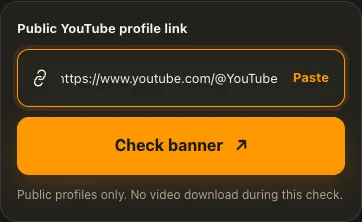
পাবলিক YouTube চ্যানেলের লিংক কপি করুন।
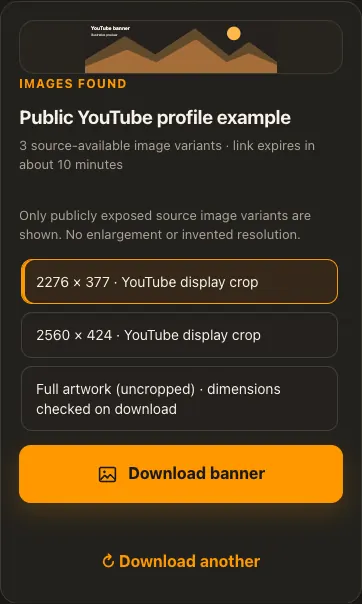
লিংক পেস্ট করে পাওয়া ব্যানার সংস্করণ দেখুন।
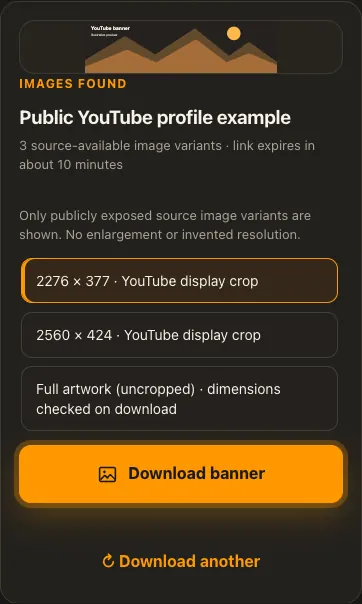
উপযুক্ত ব্যানার ছবি ডাউনলোড করুন।
স্ক্রিনগুলো উদাহরণ হিসেবে দেখানো। মিডিয়ার প্রাপ্যতা ও সময় মূল উৎসের ওপর নির্ভর করে।
আরও বিস্তারিত
একই তিনটি ধাপ বড় স্ক্রিনে দেখুন। প্রতিটি উদাহরণ এই সাইট থেকে নেওয়া।
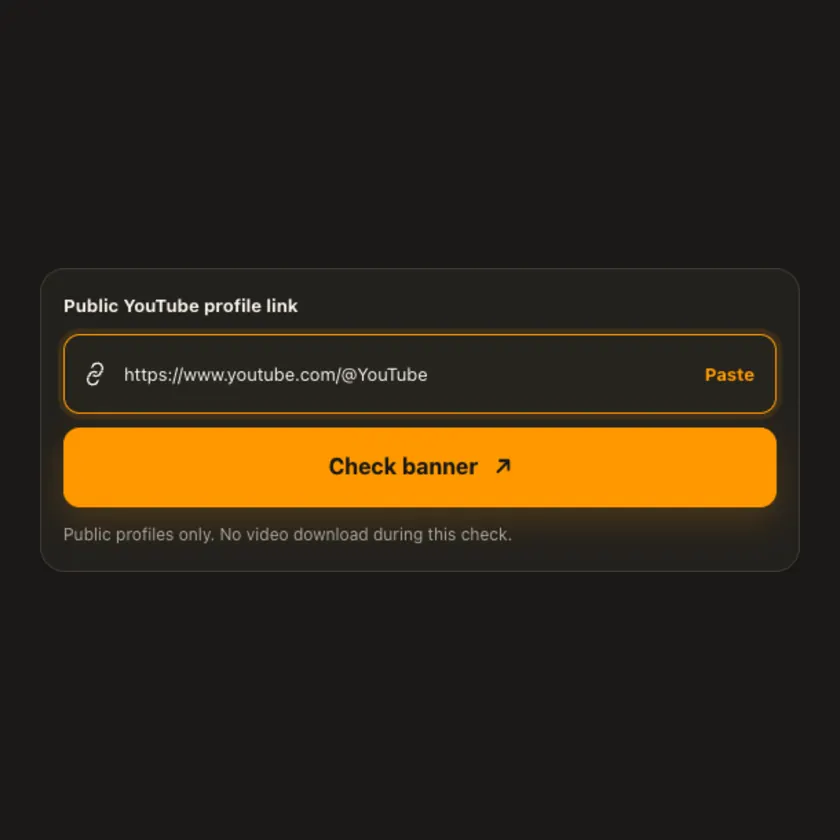
০১ / পেস্ট
ভিডিও নয়, চ্যানেলের ঠিকানা ব্যবহার করুন।
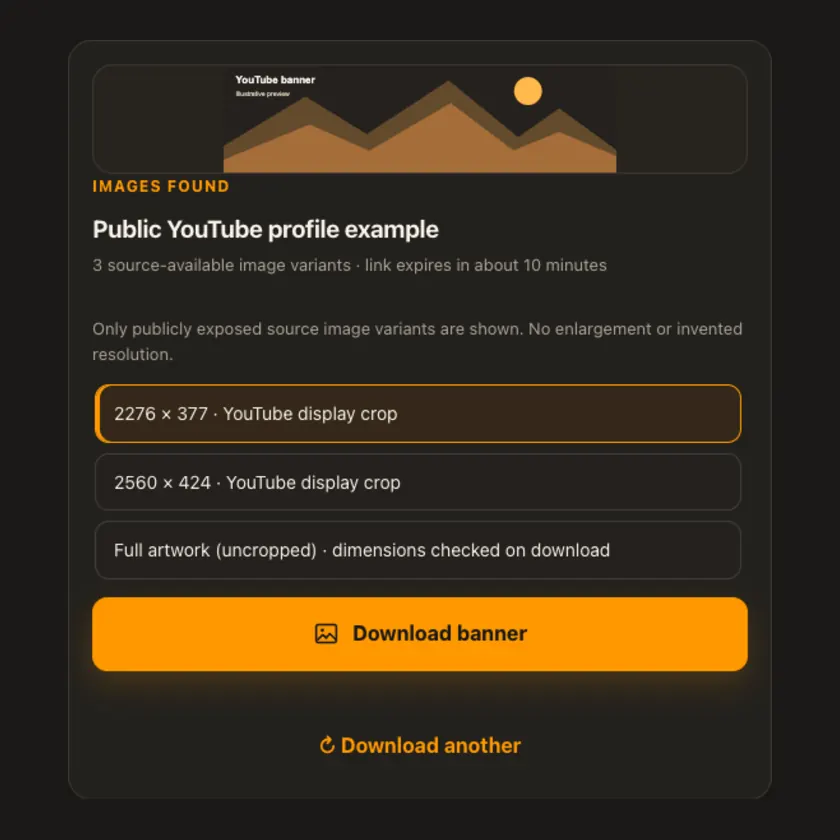
০২ / বেছে নিন
YouTube স্ক্রিন অনুযায়ী ব্যানার কাটতে পারে।
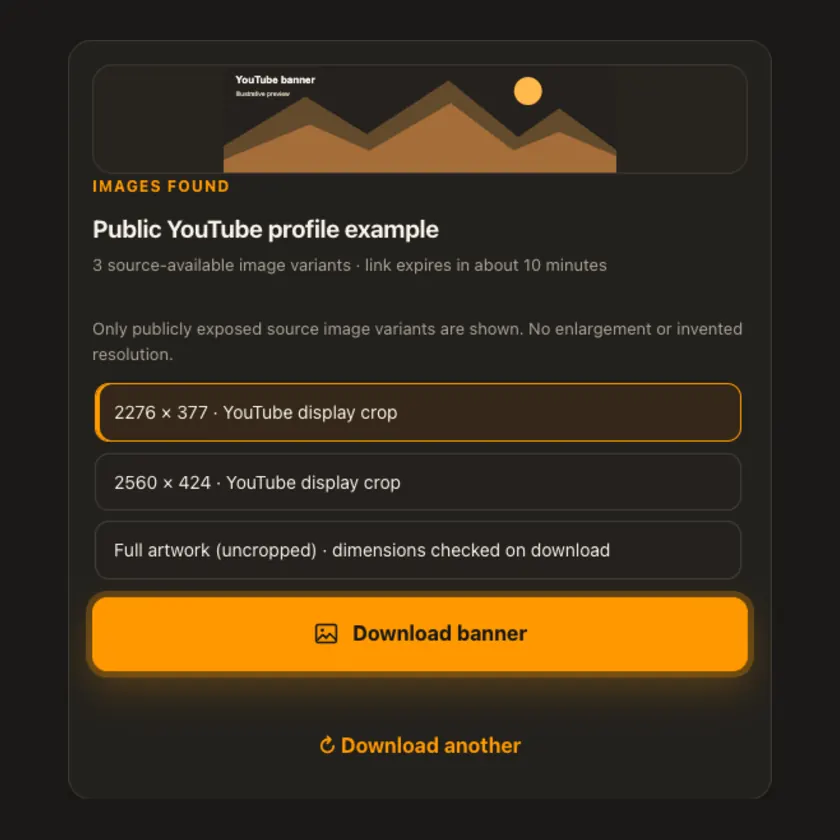
০৩ / সংরক্ষণ
উৎসে পাওয়া সংস্করণই দেওয়া হয়; অদেখা অংশ পুনর্গঠন করা হয় না।
প্রক্রিয়া স্পষ্ট রাখা হয়েছে
YouTube যে ছবি প্রকাশ করে শুধু সেটিই দেওয়া হয়। লুকানো অংশ নতুন করে বানানো বা ছবির রেজল্যুশন বাড়ানো হয় না।
সব ডিভাইসে ব্যবহার করুন
YouTube চ্যানেলের ঠিকানা কপি করুন। পাওয়া সংস্করণ যাচাই করুন; চ্যানেলে ব্যানার না থাকলে কোনো ফাইল পাওয়া যাবে না।
শেয়ার ট্যাপ করে লিংক কপি করুন। Safari-এর ডাউনলোড ও Files অ্যাপে ফাইল দেখুন।
শেয়ার → লিংক কপি করুন। ছবিটি Downloads ফোল্ডার বা ব্রাউজারে পাবেন।
পাবলিক প্রোফাইল খুলে ঠিকানা কপি করুন, তারপর Downloads ফোল্ডার দেখুন।
এই টুলটি কেন ব্যবহার করবেন
YouTube-এর দেখানো কাটছাঁটকে মূল আপলোড করা ছবির নামে ভুলভাবে দেখানো হয় না।
সমর্থিত প্ল্যাটফর্ম
পাওয়া ব্যানারসহ পাবলিক YouTube চ্যানেল। ব্যানার না থাকলে কোনো ছবি দেওয়া হবে না।
সাধারণ প্রশ্ন
অবশ্যই নয়। YouTube প্রদর্শনের উপযোগী সংস্করণ দিতে পারে।
চ্যানেলে পাওয়া যায় এমন ব্যানার নাও থাকতে পারে।
না। চ্যানেলের ঠিকানা দিন।
না। উৎসে প্রকাশ্যে থাকা ছবিই যাচাই করা হয়।
না। সত্যিই পাওয়া ছবির ধরনই দেখায়; নতুন রেজল্যুশন বানায় না।
উৎস ও অ্যাকাউন্টভেদে ফরম্যাট বা মাপ আলাদা হতে পারে।
আগে অধিকার ও অনুমতি যাচাই করুন। ডাউনলোডযোগ্য ছবি মানেই অবাধে ব্যবহারযোগ্য নয়।
সমর্থিত পাবলিক প্রোফাইলের জন্য নয়। লগইন-নির্ভর বিষয়বস্তু অপ্রাপ্য হতে পারে।
উৎসের মিডিয়া URL প্রায়ই অস্থায়ী হয়। নতুন লিংকের জন্য প্রোফাইলটি আবার যাচাই করুন।
আরও টুল
YouTube-এর অন্যান্য ফরম্যাট ও সমর্থিত প্ল্যাটফর্মের কাছাকাছি টুল।
নেভিগেশন ও বিষয়বস্তুর জন্য পছন্দের ভাষা বেছে নিন।