iPhone & iPad
Touchez Partager, puis Copier le lien. Retrouvez le téléchargement dans Safari et l’app Fichiers.
 GalaxyFetch
Bannières de chaînes YouTube
Examinez les images de bannière d’une chaîne YouTube publique et enregistrez la version accessible.

Lecture de la bannière de profil publique.
Images trouvées
Seules les variantes d’image publiquement fournies par la source sont affichées. Aucun agrandissement ni résolution inventée.
Télécharger la bannièreUne démarche simple
YouTube recadre la bannière d’une chaîne selon l’écran. Une grande image affichée peut être une variante de présentation plutôt que la toile complète importée par le créateur.
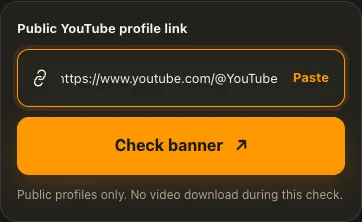
Copiez le lien de la chaîne YouTube publique.
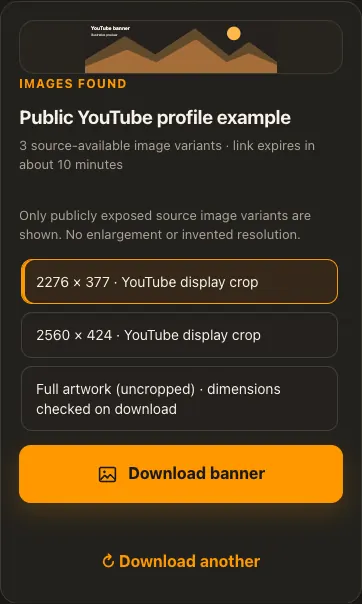
Collez-le pour examiner la bannière accessible.
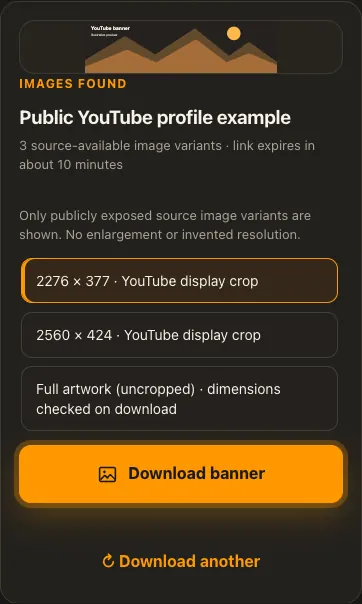
Choisissez et téléchargez la version souhaitée.
Les écrans sont illustratifs. Les médias disponibles et les délais dépendent de la source publique.
En détail
Retrouvez les trois étapes sur un écran plus grand. Chaque exemple provient de ce site.
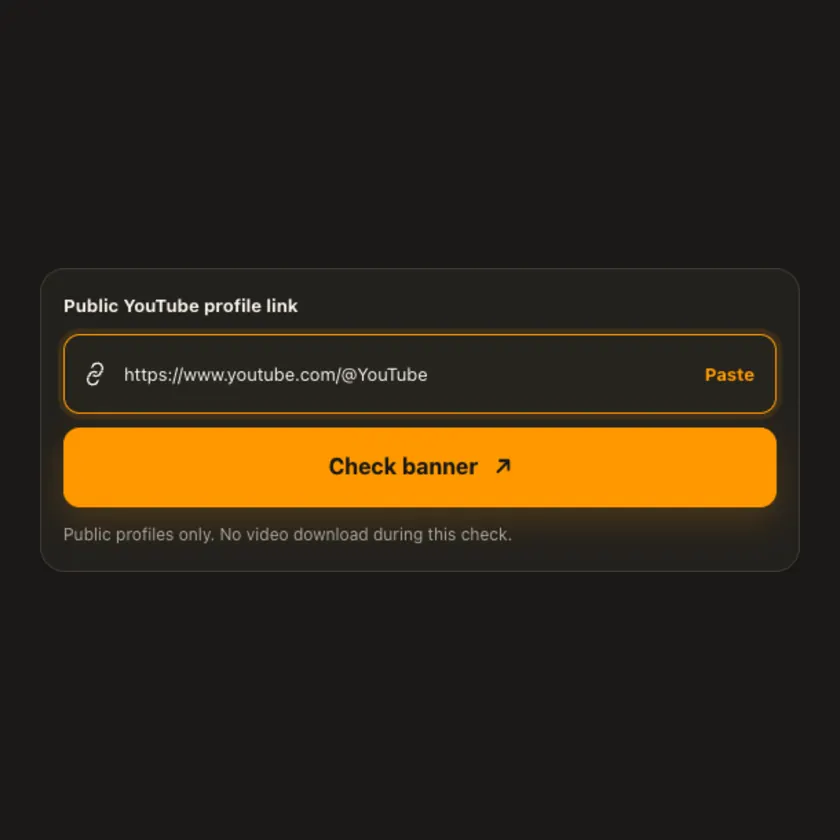
01 / Coller
Utilisez une URL de chaîne, pas un lien vers une vidéo.
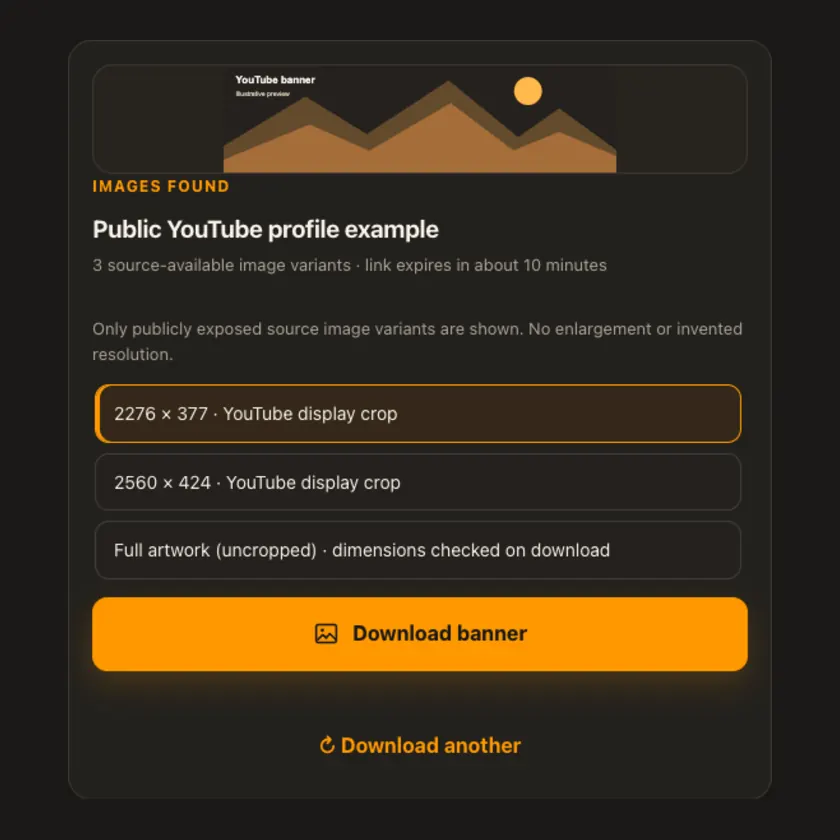
02 / Choisir
Le recadrage peut varier entre ordinateur, mobile et télévision.
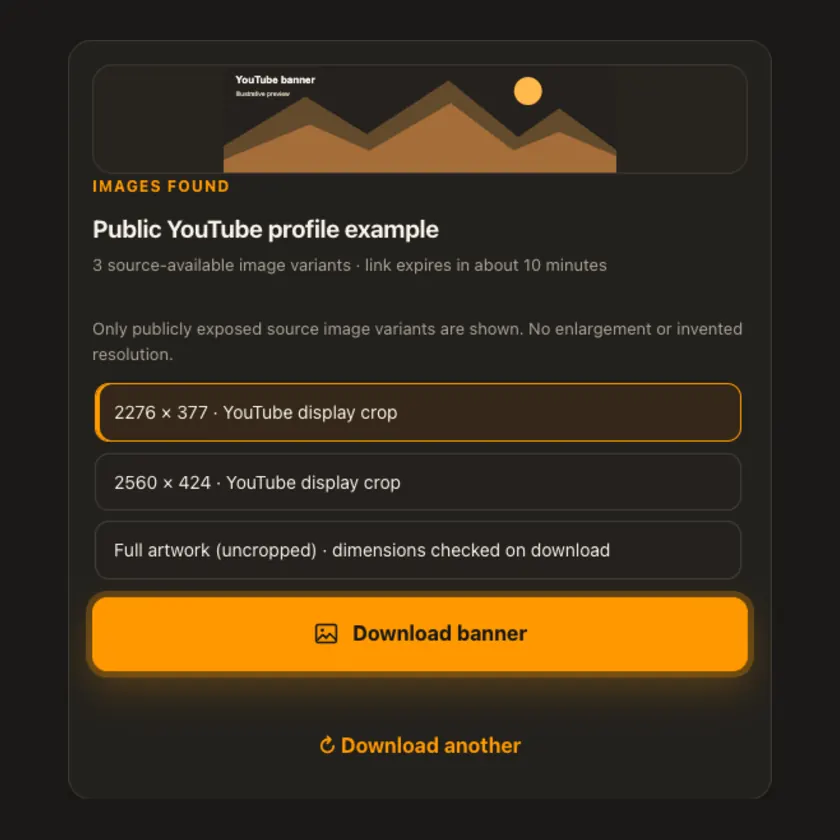
03 / Enregistrer
La variante affichée ne garantit pas l’accès à la toile complète d’origine.
Un fonctionnement transparent
Seules les images exposées par YouTube sont proposées. Les zones cachées ne sont pas recréées et aucune résolution n’est agrandie.
Fonctionne sur tous les appareils
Copiez l’adresse de la chaîne depuis YouTube. Vérifiez les variantes proposées ; une chaîne sans bannière ne peut fournir de fichier.
Touchez Partager, puis Copier le lien. Retrouvez le téléchargement dans Safari et l’app Fichiers.
Touchez Partager → Copier le lien. Retrouvez l’image dans Téléchargements ou votre navigateur.
Ouvrez le profil public, copiez son adresse, puis vérifiez votre dossier Téléchargements.
Pourquoi choisir cet outil ?
Le cadrage proposé par YouTube est présenté honnêtement, sans le faire passer pour l’image importée d’origine.
Plateformes prises en charge
Chaînes YouTube publiques avec une bannière accessible. Aucune image ne sera proposée si la chaîne n’utilise pas de bannière.
Questions fréquentes
Pas nécessairement. YouTube peut exposer une version adaptée à l’affichage.
La chaîne peut ne pas avoir de bannière accessible.
Non, utilisez l’adresse de la chaîne.
Non. Seules les images publiquement exposées par la source sont vérifiées.
Non. Il affiche uniquement les variantes réellement disponibles, sans inventer de résolution.
Chaque source et chaque compte peut proposer des formats ou tailles différents.
Vérifiez d’abord vos droits et son autorisation. Une image téléchargeable n’est pas libre de réutilisation.
Pas pour les profils publics compatibles. Un contenu exigeant une connexion peut être inaccessible.
Les URL des médias sources sont souvent temporaires. Vérifiez de nouveau le profil pour obtenir un nouveau lien.
Autres outils
Autres formats de YouTube et outils similaires sur les plateformes prises en charge.
Choisissez votre langue pour la navigation et le contenu.