iPhone & iPad
Tippe auf „Teilen“ und dann auf „Link kopieren“. Downloads findest du in Safari oder der Dateien-App.
 GalaxyFetch
Öffentliche Threads-Inhalte
Prüfe Videos in einem öffentlichen Threads-Beitrag, sieh die Vorschau an und speichere gewünschte MP4-Dateien.

Quelle wird geprüft
Videoinformationen werden gelesen, ohne die Datei herunterzuladen.
Verfügbare Videoqualitäten werden geprüft.
Vor der Übertragung auswählen
Clip auswählen
Quelle wird geprüft
Videoinformationen werden gelesen, ohne die Datei herunterzuladen.
Verfügbare Videoqualitäten werden geprüft.
Kurzzeitig verfügbar
Link läuft in 15:00 ab
Vorbereitung nicht möglich
So funktioniert es
Ein Threads-Beitrag kann mehrere Videos enthalten. Jedes erreichbare Video wird separat angezeigt, statt die Clips zu verwechseln.
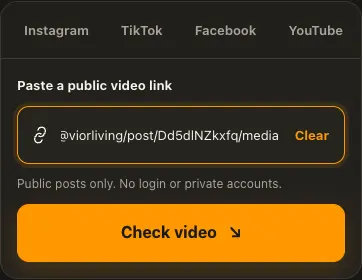
Link zum einzelnen öffentlichen Threads-Video kopieren.
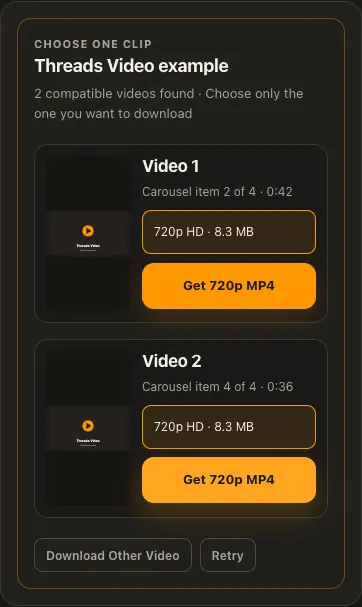
Verfügbare Quellqualitäten prüfen und eine auswählen.
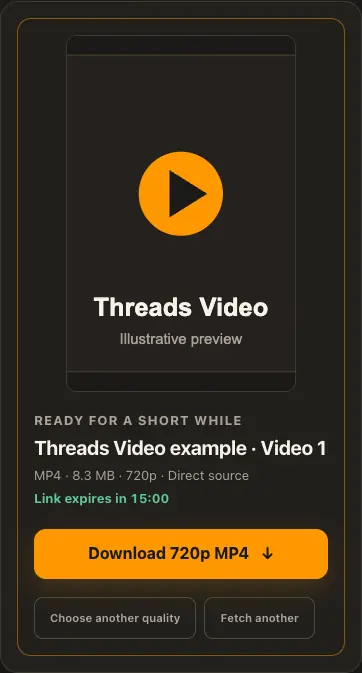
Vorschau ansehen und MP4 vor Ablauf des Links speichern.
Die Bildschirmansichten dienen als Beispiele. Verfügbare Medien und Übertragungszeiten hängen von der öffentlichen Quelle ab.
Genauer betrachtet
Sieh dir dieselben drei Schritte auf einem größeren Bildschirm an. Alle Beispiele stammen von dieser Website.
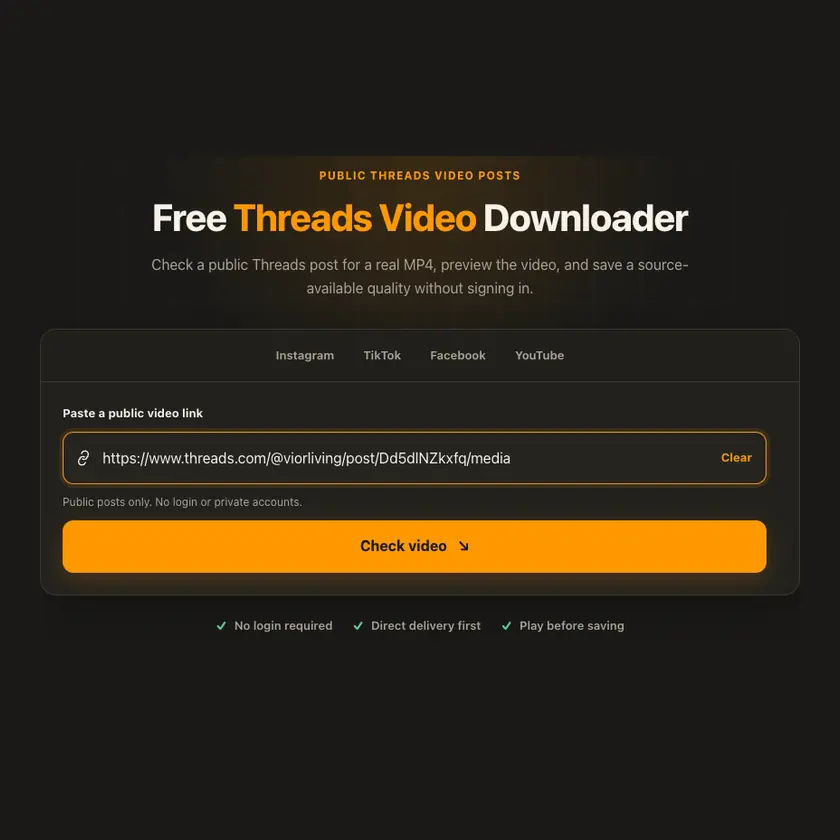
01 / Einfügen
Beginne mit dem Link zum konkreten öffentlichen Inhalt. Füge die öffentliche Post-URL oder einen offiziellen /share/-Link ein. Bei einem gemischten Beitrag bleiben Fotos und Videos getrennt.
02 / Auswählen
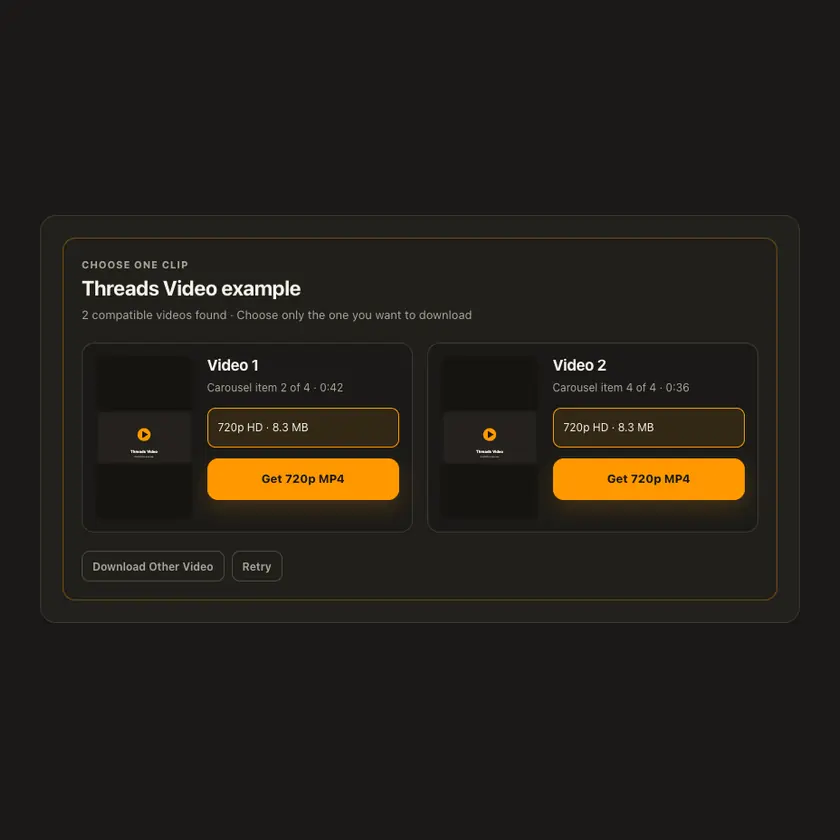
Wähle erst nach der Prüfung eine verfügbare Variante. Für jedes Video erscheinen nur passende Quellformate. Du kannst einzelne Clips wählen, ohne alle anderen zu übertragen.
03 / Speichern
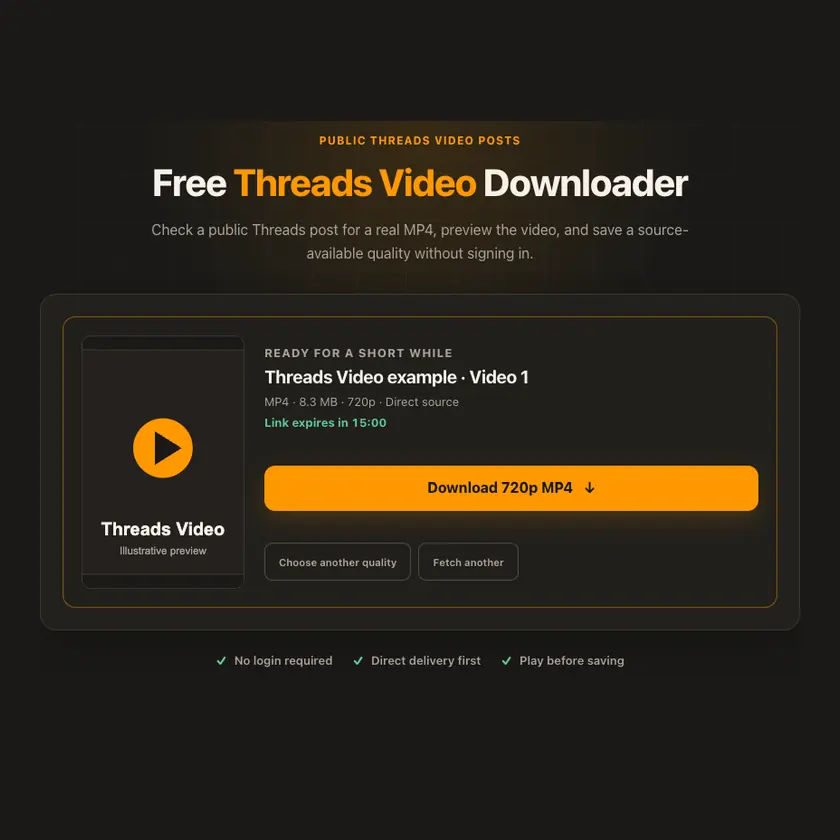
Prüfe das Ergebnis vor dem Speichern. Mehrere Clips behalten ihre eigene Vorschau und Auswahl, sodass du nur die benötigten Dateien lädst.
Transparent gestaltet
Für jedes Video erscheinen nur passende Quellformate. Du kannst einzelne Clips wählen, ohne alle anderen zu übertragen.
Auf jedem Gerät nutzbar
Füge die öffentliche Post-URL oder einen offiziellen /share/-Link ein. Bei einem gemischten Beitrag bleiben Fotos und Videos getrennt.
Tippe auf „Teilen“ und dann auf „Link kopieren“. Downloads findest du in Safari oder der Dateien-App.
Tippe auf „Teilen“ → „Link kopieren“. Die MP4 findest du im Downloadordner oder im Browser.
Öffne den einzelnen Beitrag, kopiere seine Adresse und prüfe anschließend deinen Downloadordner.
Warum dieses Tool?
Mehrere Clips behalten ihre eigene Vorschau und Auswahl, sodass du nur die benötigten Dateien lädst.
Unterstützte Plattformen
Öffentliche Threads-Beiträge mit erreichbaren Videos sowie offizielle Freigabelinks; keine privaten Beiträge.
Häufige Fragen
Ja, wenn der öffentliche Beitrag sie in erreichbaren Medienvarianten bereitstellt.
Ja. Jedes gefundene Video hat seine eigene Auswahl.
Wenn sie zu einem öffentlichen Threads-Beitrag auflösen, ja.
Nein. Für Beitragsbilder gibt es eigene Tools.
Nein. Die Quelle kann Inhalte entfernen, nach Region einschränken oder automatisierte Zugriffe blockieren.
Nein. Das Tool umgeht weder Anmeldungen noch Datenschutz- oder Zugriffsbeschränkungen.
Nein. Die verfügbaren Auflösungen stammen von der Quelle; es gibt keine künstliche Hochskalierung.
Der Beitrag kann gelöscht, regional gesperrt, nur mit Anmeldung erreichbar oder vorübergehend von der Quelle blockiert sein.
Er ist nur kurz gültig, normalerweise etwa 15 Minuten. Danach prüfe den öffentlichen Beitrag erneut.
Nein. Vorbereitete Medien erscheinen nicht in einer öffentlichen Galerie. Falls nötig, werden sie nur vorübergehend privat gespeichert.
Weitere Downloader
Weitere Formate von Threads und ähnliche Tools für unterstützte Plattformen.
Wähle deine Sprache für Navigation und Inhalte.