iPhone & iPad
Toca Compartir y luego Copiar enlace. Busca la descarga en Safari o en la app Archivos.
 GalaxyFetch
Avatar público del canal
Previsualiza y descarga el avatar de un canal público de YouTube en los tamaños que la fuente proporcione.

Leyendo la foto pública del perfil.
Imágenes encontradas
Solo se muestran variantes de imagen expuestas públicamente por la fuente. No se amplía ni se inventa una resolución.
Descargar foto de perfilProceso sencillo
El avatar de un canal es distinto de la miniatura de un video. Esta herramienta consulta la imagen pública del canal y muestra solo sus variantes de origen.
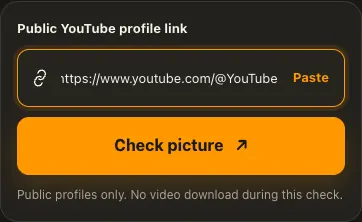
Copia el enlace de un canal público.
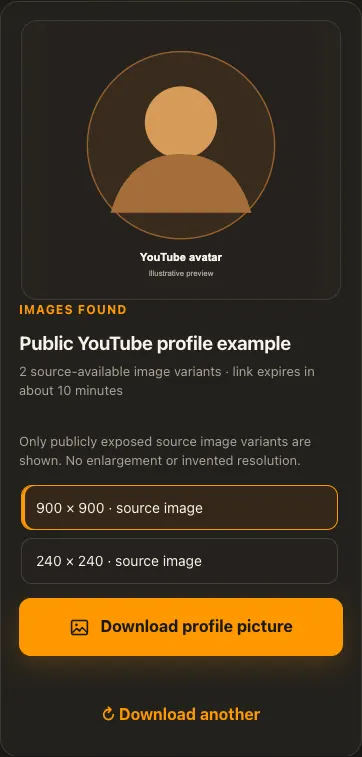
Pégalo y compara las variantes del avatar.
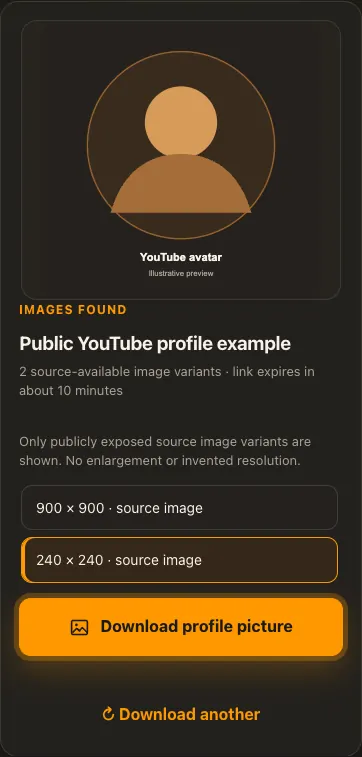
Previsualiza y descarga la imagen.
Las pantallas son ilustrativas. Los archivos disponibles y los tiempos de entrega dependen de la fuente pública.
Más de cerca
Observa las mismas tres etapas en una pantalla más grande. Cada ejemplo procede de este sitio web.
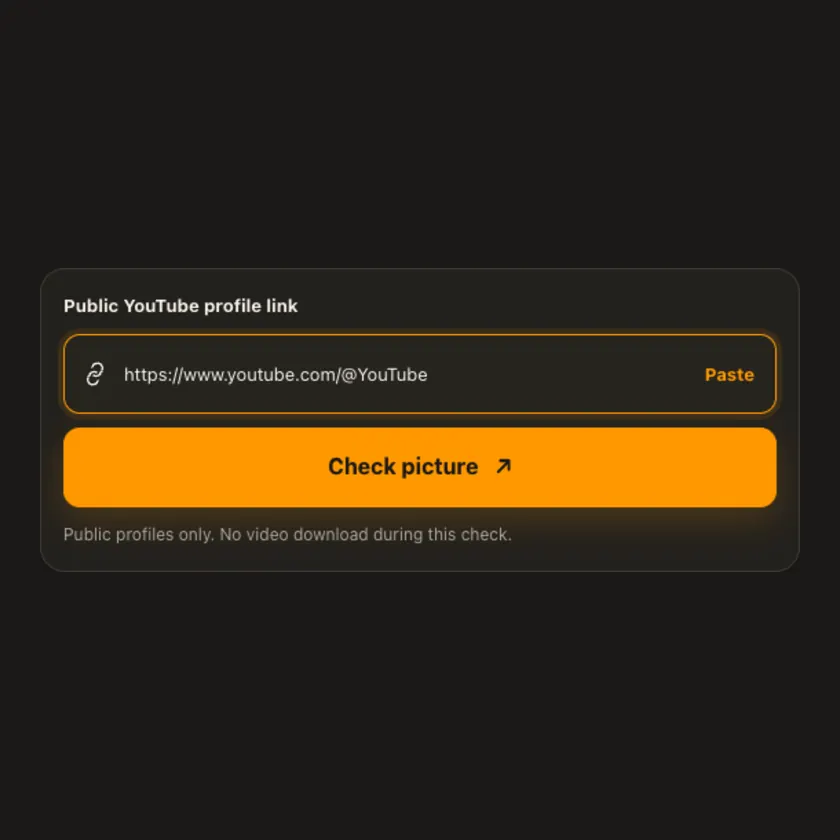
01 / Pegar
Abre el canal, no un video individual. El identificador del canal permite encontrar su imagen de perfil.
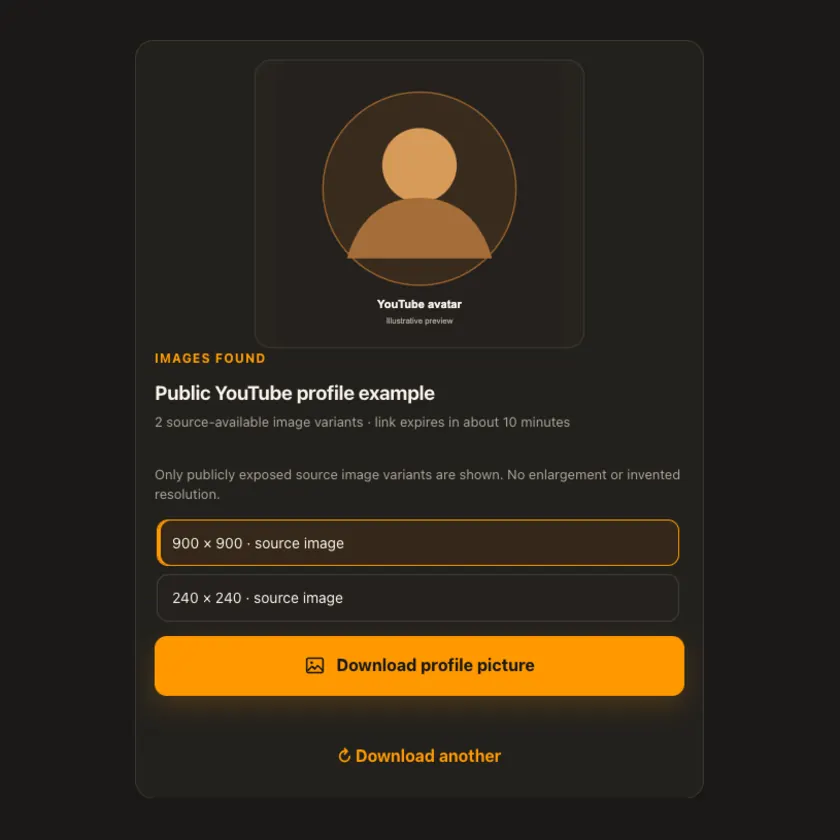
02 / Elegir
Revisa los tamaños reales. La opción sin recorte solo aparece cuando YouTube la publica.
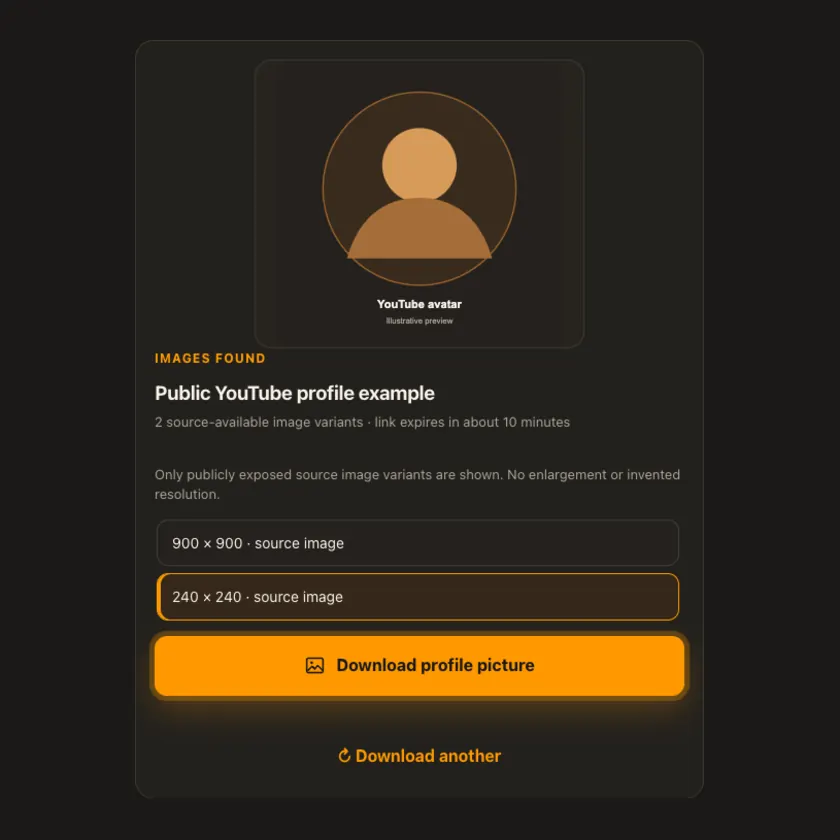
03 / Guardar
Elige el avatar correcto y guárdalo sin ampliarlo artificialmente.
Transparencia desde el diseño
La comprobación no descarga videos. Solo se obtiene la variante de avatar que elijas.
Funciona en tus dispositivos
Copia la URL @handle o /channel/UC… del canal. Si YouTube expone una versión sin recorte, aparece como opción separada; no se inventa a partir de una imagen cuadrada.
Toca Compartir y luego Copiar enlace. Busca la descarga en Safari o en la app Archivos.
Toca Compartir → Copiar enlace. Busca la imagen en Descargas o en el navegador.
Abre el perfil público, copia su dirección y revisa la carpeta Descargas.
Por qué elegir esta herramienta
Separa las imágenes de canal de las miniaturas de video y solo muestra tamaños que YouTube publica.
Plataformas compatibles
Canales públicos de YouTube con URL @handle o /channel/UC… que expongan un avatar.
Preguntas frecuentes
No. Usa el enlace del canal; para imágenes de videos existe el descargador de miniaturas.
No. Solo se muestra si los metadatos públicos del canal la incluyen.
Sí. Reflejan URL de avatar diferentes publicadas por YouTube para ese canal.
No. GalaxyFetch solo trabaja con archivos que la fuente expone públicamente sin una cuenta. No solicita tu contraseña, cookies de sesión ni acceso a perfiles privados.
No. Guarda solo contenido propio o que tengas permiso para usar. Siguen aplicándose los derechos de autor y las reglas de la plataforma.
Los navegadores de computadora suelen usar Descargas. En Android, revisa Descargas o la lista del navegador. En iPhone y iPad, consulta Safari y la app Archivos.
La publicación puede haberse eliminado, estar restringida por región o edad, exigir una cuenta o impedir temporalmente el acceso automatizado. Una página visible no siempre ofrece un archivo público.
El enlace dura poco tiempo, normalmente unos 15 minutos. Si caduca, comprueba de nuevo la publicación pública original.
Un archivo completo puede usar una ruta directa, de borde o de transmisión intermediada. Los formatos que requieren preparación pueden usar almacenamiento privado temporal. La ruta depende de la fuente y de la configuración actual.
Más descargadores
Otros formatos de YouTube y herramientas similares para plataformas compatibles.
Elige tu idioma preferido para la navegación y el contenido.