iPhone & iPad
Toca Compartir y luego Copiar enlace. Busca la descarga en Safari o en la app Archivos.
 GalaxyFetch
Pistas de subtítulos disponibles
Encuentra los subtítulos de un video público y descarga el idioma disponible en formato SRT o VTT.

Leyendo las opciones disponibles del video público.
Subtítulos encontrados
Los subtítulos automáticos pueden contener errores. No se ofrecen traducciones automáticas.
Descargar subtítulosProceso sencillo
YouTube puede ofrecer subtítulos escritos por el creador o generados automáticamente. Esta página muestra las pistas originales accesibles y sus formatos, sin presentar traducciones automáticas que probablemente fallen.
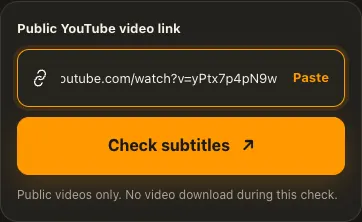
Copia el enlace de un video público con subtítulos.
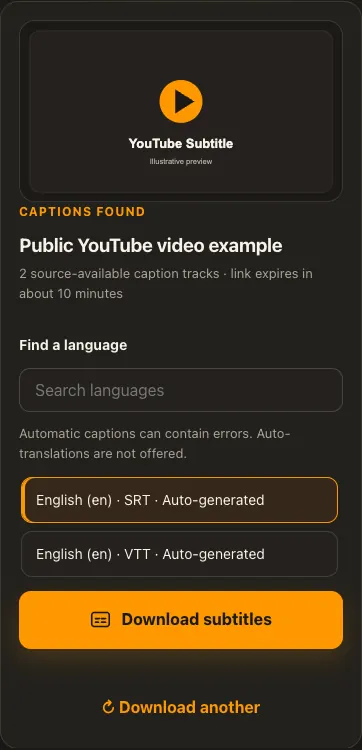
Pégalo y busca una pista de idioma disponible.
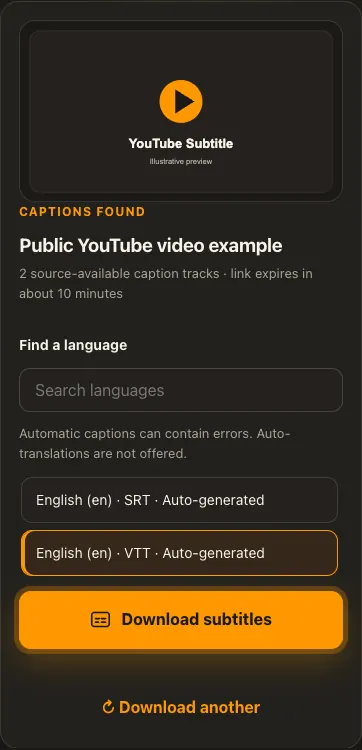
Elige SRT o VTT y guarda el archivo.
Las pantallas son ilustrativas. Los archivos disponibles y los tiempos de entrega dependen de la fuente pública.
Más de cerca
Observa las mismas tres etapas en una pantalla más grande. Cada ejemplo procede de este sitio web.
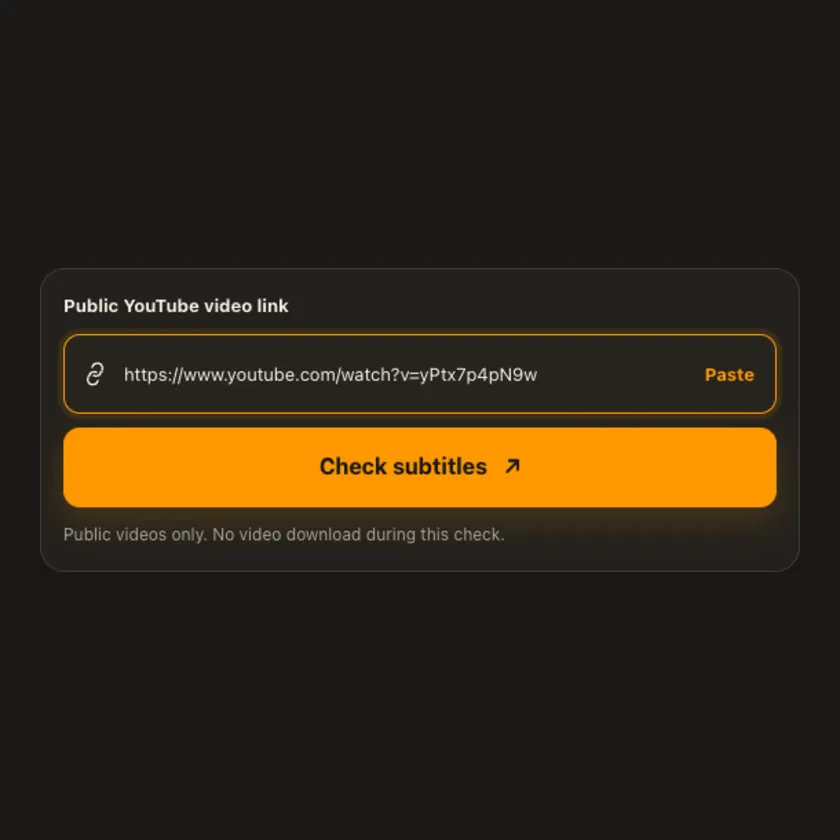
01 / Pegar
Usa la URL del video individual. La herramienta consulta las pistas que YouTube ofrece para ese contenido.
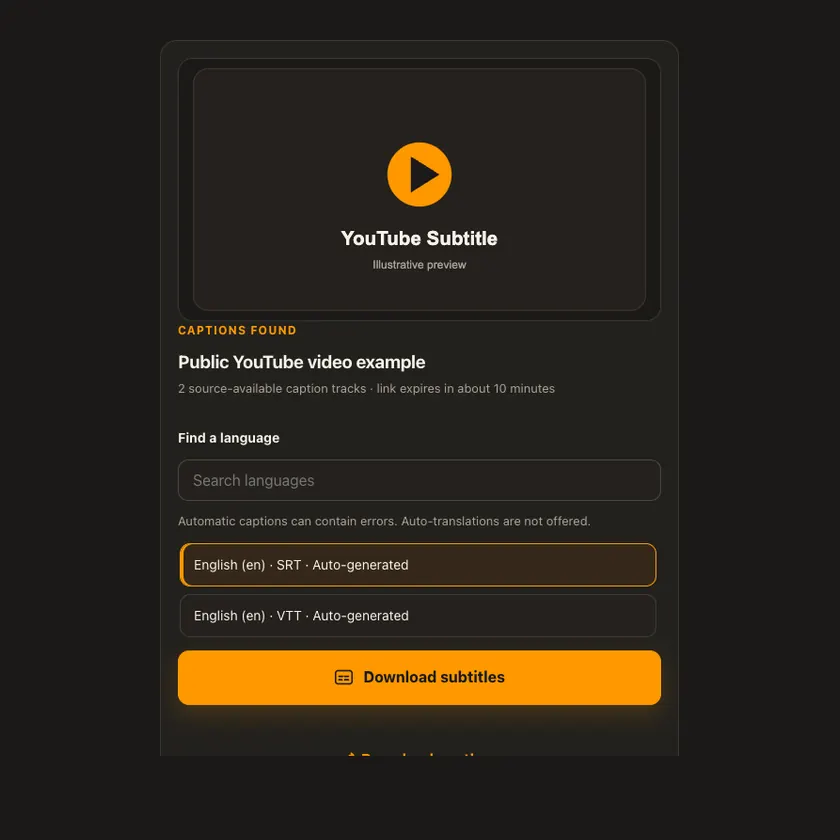
02 / Elegir
Distingue subtítulos del creador y automáticos. SRT es común en editores; VTT se usa mucho en reproductores web.
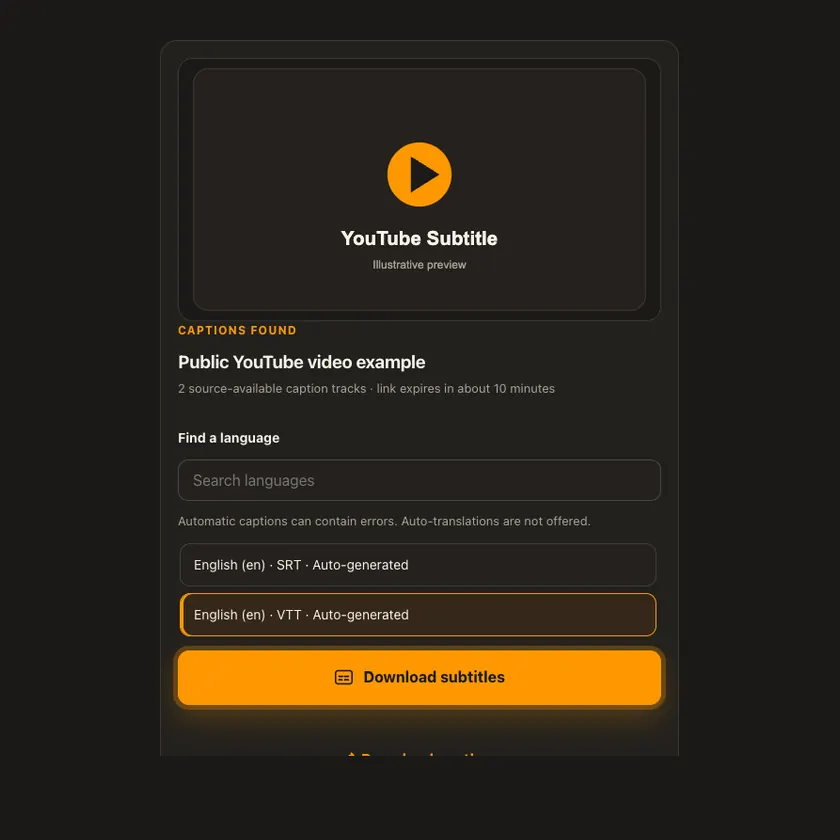
03 / Guardar
Descarga la pista elegida y revisa palabras y tiempos antes de reutilizar subtítulos automáticos.
Transparencia desde el diseño
Solo se obtiene el pequeño archivo de subtítulos elegido; comprobar las pistas no requiere descargar el video.
Funciona en tus dispositivos
Pega el enlace watch o Shorts de un video individual. Elige el idioma y SRT o VTT según la herramienta donde vayas a usar el archivo. La precisión de los subtítulos automáticos debe revisarse.
Toca Compartir y luego Copiar enlace. Busca la descarga en Safari o en la app Archivos.
Toca Compartir → Copiar enlace. Busca el SRT o VTT en Descargas o en el navegador.
Abre la publicación individual, copia su dirección y revisa la carpeta Descargas.
Por qué elegir esta herramienta
Evita transferir el video y no ofrece botones para idiomas traducidos automáticamente cuando la fuente los rechaza.
Plataformas compatibles
Videos watch y Shorts públicos de YouTube con pistas SRT o VTT accesibles. Un video sin subtítulos no puede producir un archivo.
Preguntas frecuentes
Durante las pruebas ofrecía SRT y VTT automáticos en inglés, pero no subtítulos subidos por el creador. Esto puede cambiar.
No siempre. El reconocimiento puede confundir palabras o tiempos. Revisa el archivo antes de usarlo.
Ambos contienen texto temporizado. SRT es común en editores; VTT está pensado para video HTML y admite señales adicionales.
No. Solo se obtiene el archivo pequeño de subtítulos elegido.
YouTube suele limitar sus URL de subtítulos traducidos. Se muestran las pistas de idioma original, no enlaces propensos a fallar.
No. GalaxyFetch solo trabaja con archivos que la fuente expone públicamente sin una cuenta. No solicita tu contraseña, cookies de sesión ni acceso a perfiles privados.
No. Guarda solo contenido propio o que tengas permiso para usar. Siguen aplicándose los derechos de autor y las reglas de la plataforma.
Los navegadores de computadora suelen usar Descargas. En Android, revisa Descargas o la lista del navegador. En iPhone y iPad, consulta Safari y la app Archivos.
La publicación puede haberse eliminado, estar restringida por región o edad, exigir una cuenta o impedir temporalmente el acceso automatizado. Una página visible no siempre ofrece un archivo público.
Más descargadores
Otros formatos de YouTube y herramientas similares para plataformas compatibles.
Elige tu idioma preferido para la navegación y el contenido.