iPhone & iPad
Toque em Compartilhar e depois em Copiar link. Os downloads aparecem no Safari e no app Arquivos.
 GalaxyFetch
Fotos em ordem de publicação
Veja fotos de um carrossel público do Instagram em ordem e baixe uma imagem ou todas em ZIP.

Procurando cada imagem pública da publicação.
Imagens encontradas
Processo simples
Um carrossel do Instagram reúne vários slides em um post /p/. Esta ferramenta atende carrosséis somente com imagens e preserva a ordem ao mostrar e baixar as fotos.
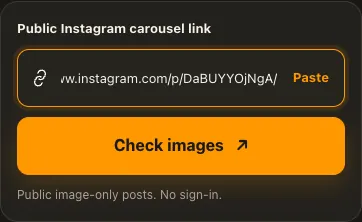
Copie o link /p/ de um carrossel público só com imagens.
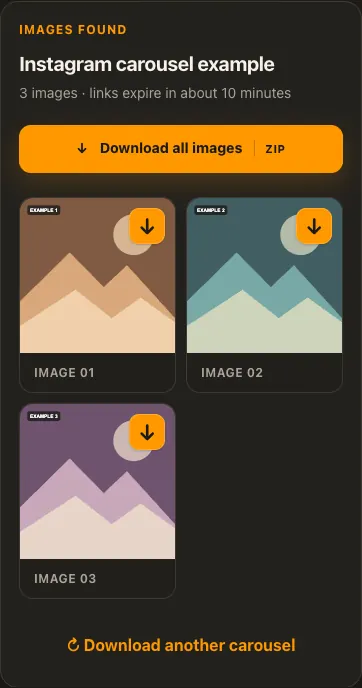
Cole o endereço e confira as fotos na ordem do post.
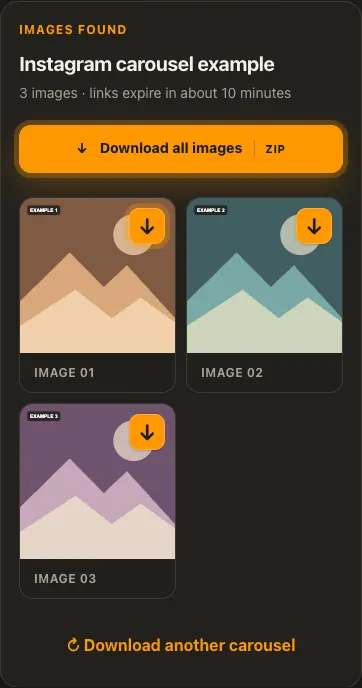
Baixe uma foto ou todas em um arquivo ZIP.
As telas são ilustrativas. Os arquivos disponíveis e o tempo de entrega dependem da fonte pública.
Veja como funciona
Veja as três etapas em uma tela maior. Os exemplos foram capturados neste site.
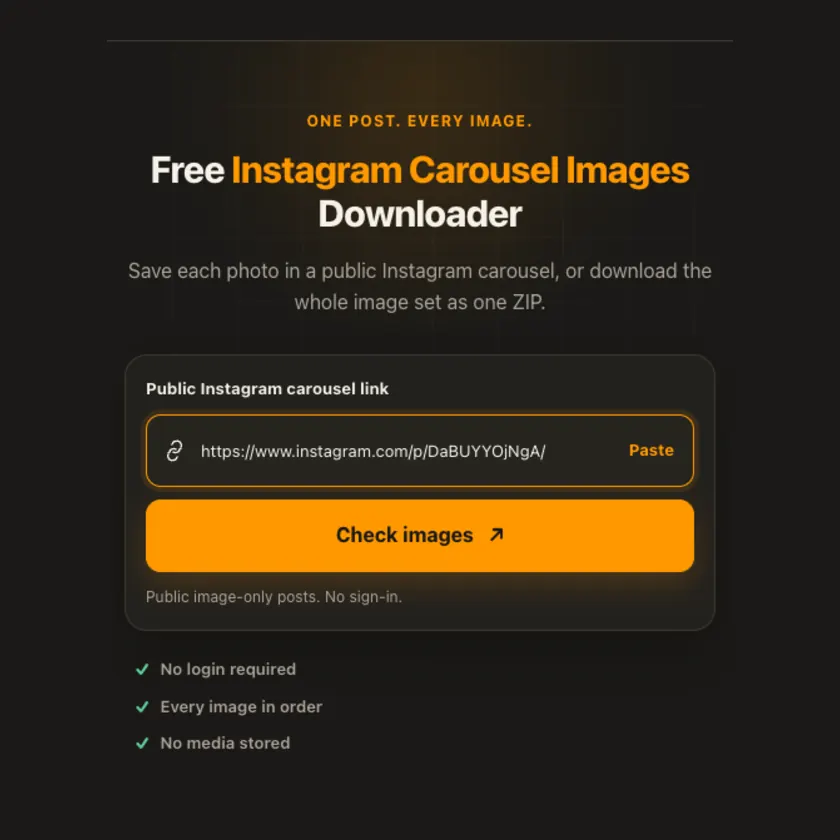
01 / Cole
Abra o post do carrossel, não o perfil. O link precisa identificar a publicação com duas ou mais imagens.
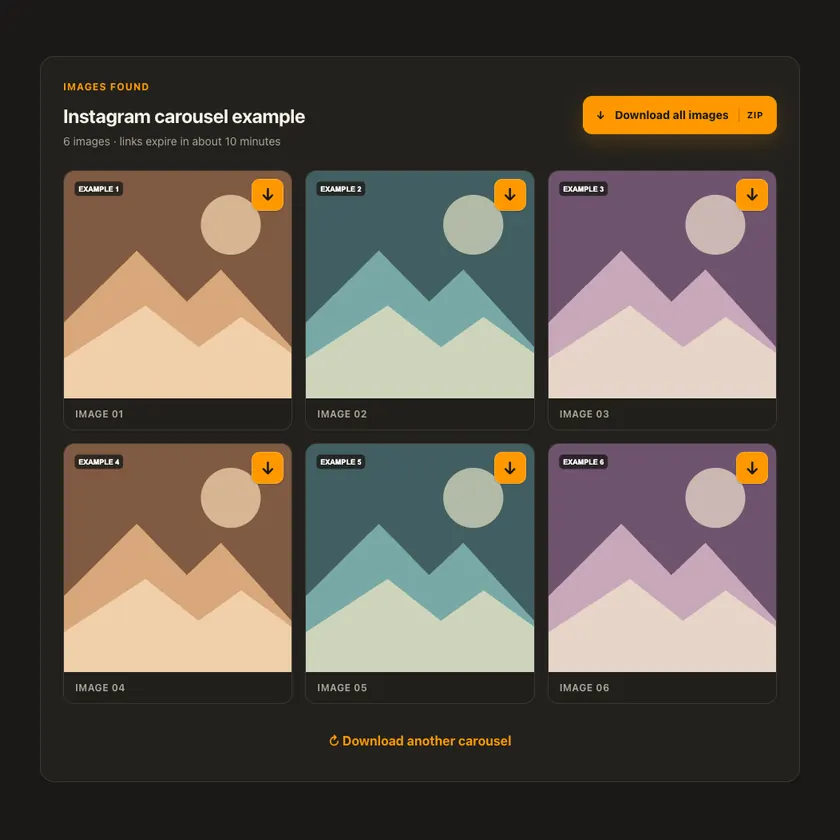
02 / Escolha
Cada foto acessível aparece em sua posição original. Carrosséis que misturam vídeos seguem outras regras e não são apresentados como se fossem só fotos.
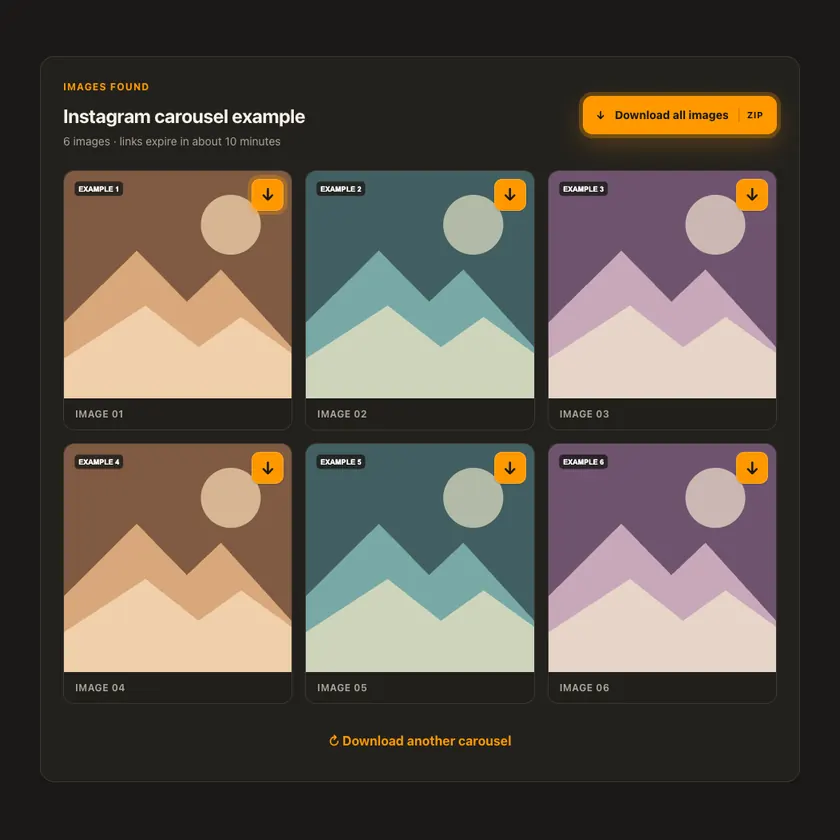
03 / Salve
Use a seta em cada imagem para baixar uma foto, ou o botão de ZIP para montar o conjunto sob demanda. Não há cópia permanente.
Transparência em cada etapa
São preferidas as variantes completas de imagem expostas pelo Instagram. O ZIP é montado quando solicitado, sem manter uma cópia permanente das fotos.
Funciona em vários dispositivos
Copie o link da publicação específica, não do perfil. Cada imagem acessível tem seu botão; se houver várias, você também pode obter um ZIP com os slides em ordem.
Toque em Compartilhar e depois em Copiar link. Os downloads aparecem no Safari e no app Arquivos.
Toque em Compartilhar → Copiar link. Encontre o ZIP ou a imagem em Downloads ou no navegador.
Abra a publicação específica, copie o endereço e procure o arquivo na pasta Downloads.
Por que escolher esta ferramenta
Preserva a ordem dos slides e oferece ações individuais e ZIP sem tratar vídeos de um carrossel misto como imagens.
Plataformas compatíveis
Carrosséis públicos do Instagram somente com imagens, entre duas e vinte fotos. Mídia privada, que exige sessão ou carrossel misto com vídeo não é aceita.
Perguntas frequentes
Sim. Se houver várias imagens acessíveis, a ferramenta monta um ZIP em ordem quando você solicitar.
A ferramenta usa variantes oferecidas pela fonte; não corta imagens para criar novos tamanhos.
Não. Use as ferramentas dedicadas a Reel ou imagem única, conforme o tipo de post.
Não permanentemente. Elas são transmitidas e o ZIP é montado sob demanda.
Não. GalaxyFetch trabalha apenas com arquivos que a plataforma disponibiliza publicamente sem uma conta. O site não pede senha, cookies de sessão nem acesso a perfis privados.
Não. Salve apenas conteúdo seu ou que você tem autorização para usar. Os direitos autorais e as regras da plataforma continuam valendo.
Em computadores, verifique a pasta Downloads. No Android, veja Downloads ou a lista do navegador. No iPhone e iPad, confira os downloads do Safari e o app Arquivos.
A publicação pode ter sido removida, estar restrita por região ou idade, exigir login ou bloquear temporariamente o acesso automatizado. Uma página visível nem sempre oferece um arquivo público.
Mais baixadores
Outros formatos do Instagram e ferramentas semelhantes para plataformas compatíveis.
Escolha seu idioma de preferência para navegação e conteúdo.