iPhone & iPad
Toque em Compartilhar e depois em Copiar link. Os downloads aparecem no Safari e no app Arquivos.
 GalaxyFetch
Áudio de vídeos públicos
Confira o áudio acessível de um vídeo público do Vimeo e prepare um arquivo MP3 real.

Verificando a fonte
Lendo os dados do vídeo sem baixar o arquivo.
Verificando as qualidades de vídeo disponíveis.
Escolha antes da transferência
Verificando a fonte
Lendo os dados do vídeo sem baixar o arquivo.
Verificando as qualidades de vídeo disponíveis.
Disponível por pouco tempo
O link expira em 15:00
Não foi possível preparar
Processo simples
O Vimeo pode oferecer uma faixa de áudio separada ou uma fonte combinada com vídeo. A ferramenta verifica o arquivo real antes de iniciar a conversão.
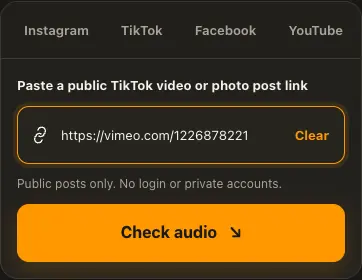
Copie o link de um vídeo público do Vimeo com áudio.
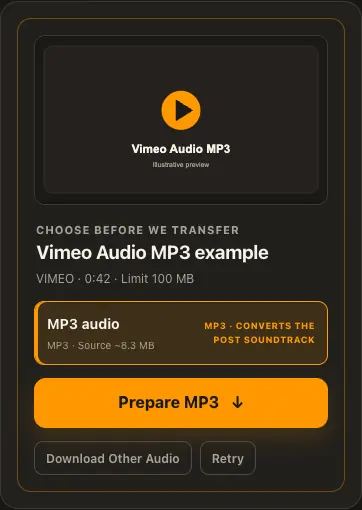
Cole o endereço e confira a fonte sonora disponível.
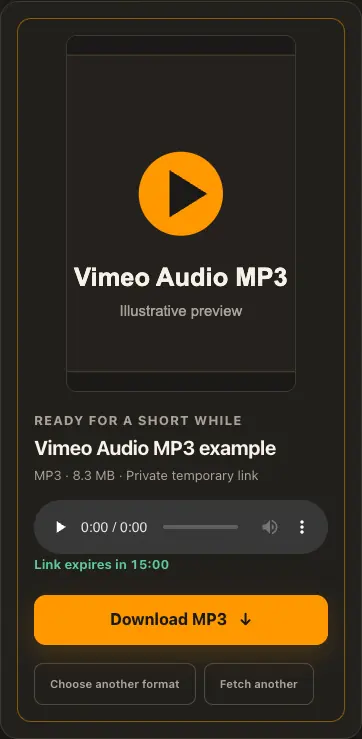
Prepare o MP3, ouça o resultado e baixe.
As telas são ilustrativas. Os arquivos disponíveis e o tempo de entrega dependem da fonte pública.
Veja como funciona
Veja as três etapas em uma tela maior. Os exemplos foram capturados neste site.
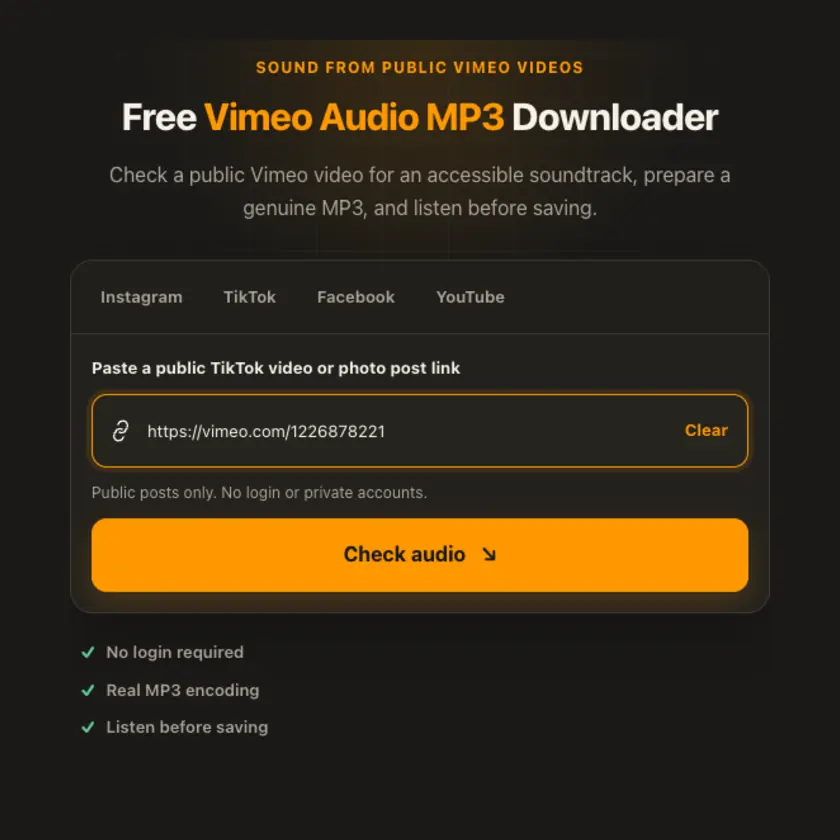
01 / Cole
Use o link do vídeo ou player individual. Uma conta, coleção ou página protegida não substitui um arquivo público acessível.
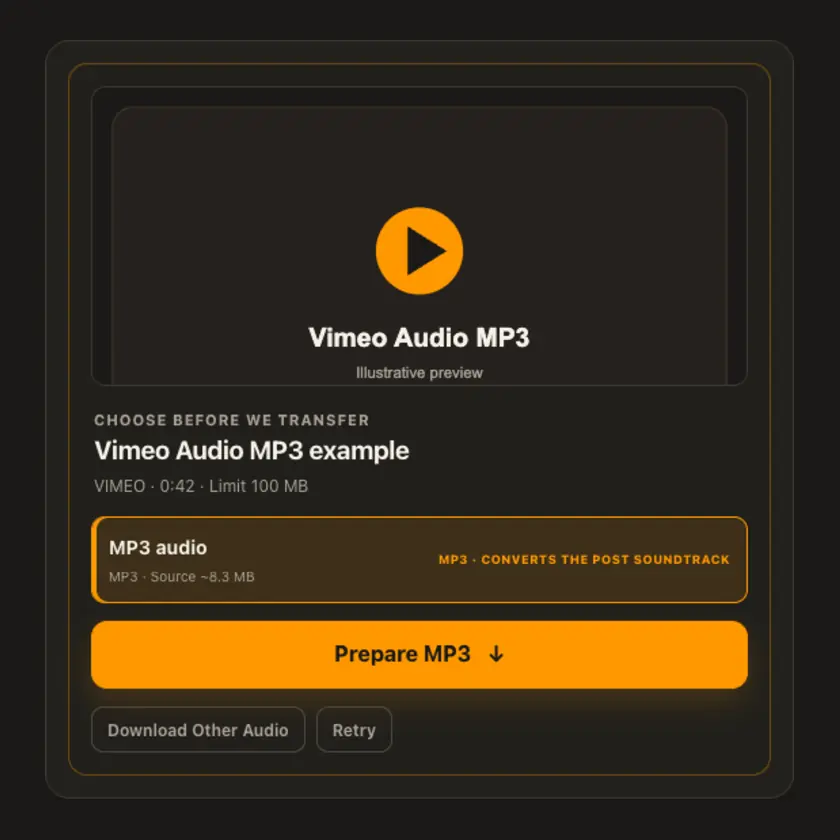
02 / Escolha
Se houver uma faixa só de áudio, a ferramenta a prefere para evitar transferir pixels. Uma faixa incorporada ao vídeo pode exigir mais dados.
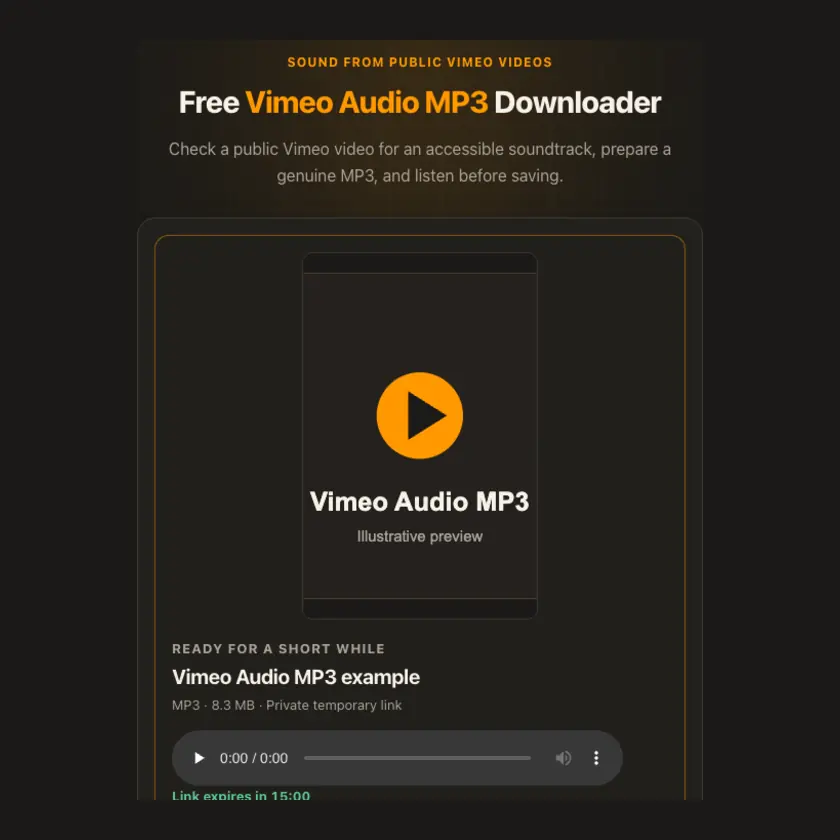
03 / Salve
Após a codificação, ouça a prévia e use o link privado temporário. Restrições impostas pelo proprietário continuam valendo.
Transparência em cada etapa
Quando existe áudio separado, as imagens do vídeo não são transferidas. Uma fonte combinada serve como alternativa limitada. O FFmpeg codifica o MP3 e o prepara em armazenamento privado temporário.
Funciona em vários dispositivos
Copie o link de um vídeo individual ou player público. Vídeos privados, protegidos por senha ou limitados pelo proprietário não são aceitos.
Toque em Compartilhar e depois em Copiar link. Os downloads aparecem no Safari e no app Arquivos.
Toque em Compartilhar → Copiar link. Encontre o MP3 em Downloads ou no navegador.
Abra a publicação específica, copie o endereço e procure o arquivo na pasta Downloads.
Por que escolher esta ferramenta
Evita transferência de vídeo quando o Vimeo fornece áudio separado, sem prometer uma rota direta para um MP3 que a fonte não oferece.
Plataformas compatíveis
Vídeos individuais e players públicos do Vimeo com áudio acessível. Clipes mudos, privados, protegidos por senha ou bloqueados não são aceitos.
Perguntas frequentes
Sim. O FFmpeg converte o áudio para MP3 antes da entrega.
Não. Uma faixa só de áudio é preferida quando acessível; uma fonte combinada pode ser usada como alternativa.
Não. Não criamos uma faixa que não existe.
O proprietário pode restringir o arquivo, exigir senha ou limitar a região, mesmo que uma página esteja visível.
Uma imagem de capa configurada no site pode ser incorporada ao MP3 quando disponível.
Não. GalaxyFetch trabalha apenas com arquivos que a plataforma disponibiliza publicamente sem uma conta. O site não pede senha, cookies de sessão nem acesso a perfis privados.
Não. Converta apenas conteúdo seu ou que você tem autorização para usar. Direitos autorais e regras da plataforma continuam valendo.
No computador, verifique Downloads. No Android, veja Downloads ou a lista do navegador. No iPhone e iPad, confira os downloads do Safari e o app Arquivos.
A publicação pode ter sido removida, não conter som, exigir login ou ter o acesso automatizado temporariamente bloqueado. Uma página visível nem sempre oferece áudio público.
O link é temporário, geralmente por cerca de 15 minutos. Se expirar, verifique novamente o link da publicação pública original.
O áudio é obtido da fonte, codificado pelo FFmpeg e disponibilizado brevemente em armazenamento privado. Não existe redirecionamento direto para um MP3 que a fonte não fornece.
Mais baixadores
Outros formatos do Vimeo e ferramentas semelhantes para plataformas compatíveis.
Escolha seu idioma de preferência para navegação e conteúdo.