iPhone & iPad
اضغط مشاركة وبعدين نسخ الرابط. هتلاقي الملف في تنزيلات Safari أو تطبيق الملفات.
 GalaxyFetch
منشورات X المتحركة العامة
حوّل حركة GIF عامة من X إلى ملف GIF حقيقي، واختار عدد الإطارات والعرض والألوان قبل الحفظ.

بنفحص المصدر
بنقرأ معلومات الفيديو من غير ما نحمله.
جارٍ التحقق من جودات الفيديو الموجودة.
اختار قبل ما النقل يبدأ
إعدادات التحويل
الحجم الحقيقي بيعتمد على الحركة. التحويل بيقف عند ٢٠ ثانية و٣٠ ميغابايت، أو الحد الأقل في إعدادات الموقع.
بنفحص المصدر
بنقرأ معلومات الفيديو من غير ما نحمله.
جارٍ التحقق من جودات الفيديو الموجودة.
هيجهز بعد شوية
الرابط ده هينتهي خلال 15:00
ما قدرناش نجهّز الرابط
خطوات سهلة
X بيقدّم حركات GIF كتير كفيديو MP4 صامت ومتكرر. الأداة بتحوّل الحركة القصيرة العامة إلى GIF حقيقي، مع اختيار يوازن بين الجودة وحجم الملف.
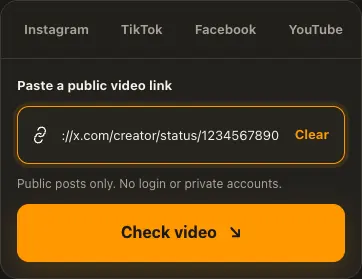
انسخ رابط منشور GIF متحرك عام على X أو Twitter.
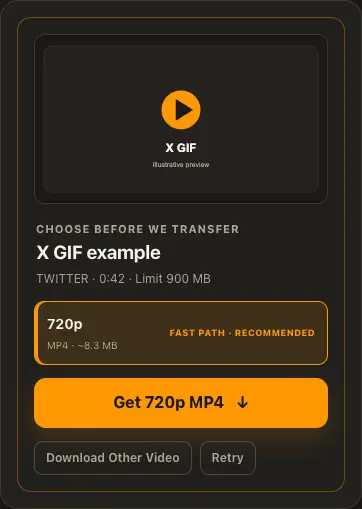
حط الرابط واختار الوضع المتوازن أو عدّل الإطارات والعرض والألوان.
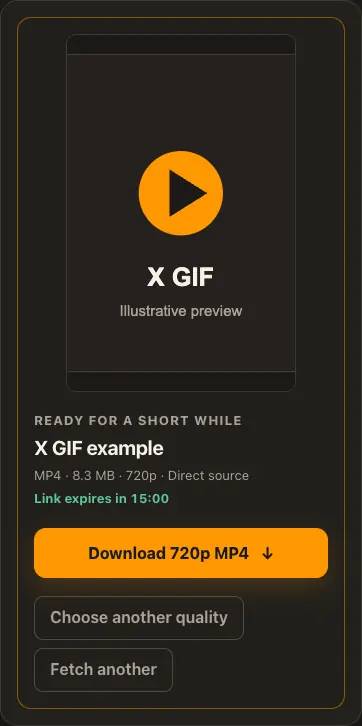
استنى التحويل، وعاين GIF الحقيقي قبل التحميل.
الصور أمثلة للتوضيح. الاختيارات والوقت بيعتمدوا على المصدر العام.
شوفها خطوة بخطوة
شوف الخطوات التلاتة على شاشة أكبر. الأمثلة دي من الموقع نفسه.
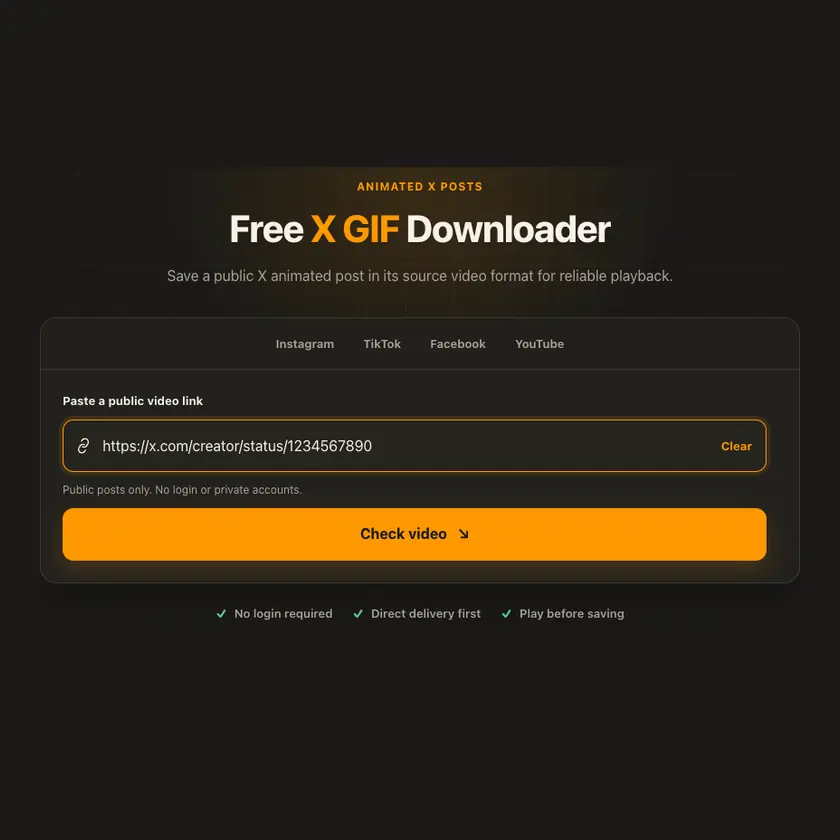
01 / حط الرابط
استخدم رابط المنشور المتحرك نفسه. الصورة الثابتة ما فيهاش إطارات حركة تتحول إلى GIF مفيد.
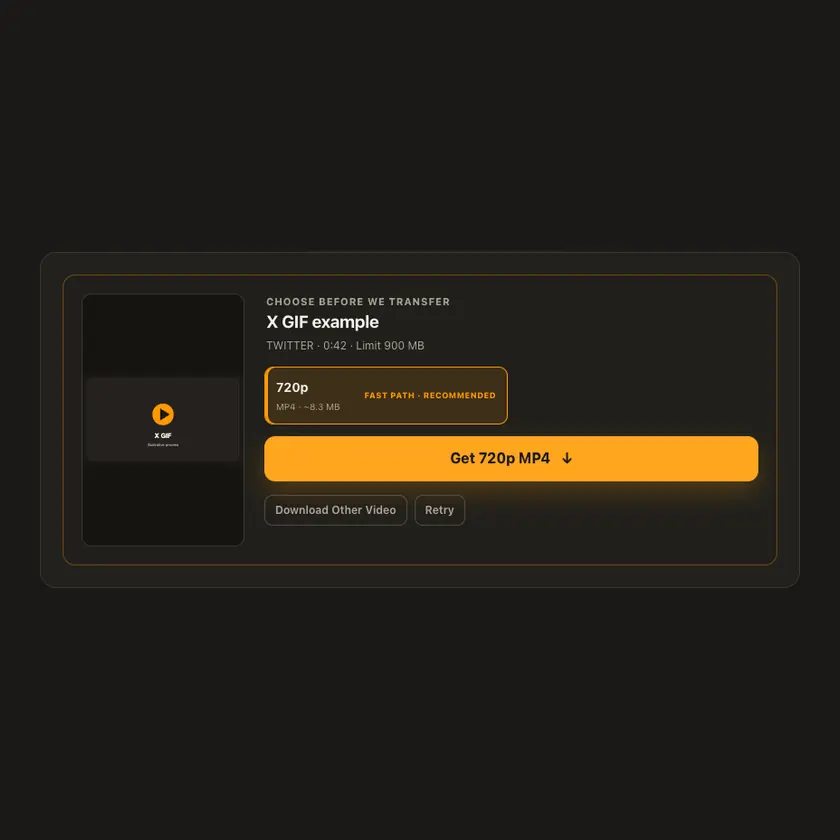
02 / اختار
ابدأ بـ15 إطارًا في الثانية و480 بكسل أقصى عرض و32 لونًا لكل إطار. زيادة الإطارات أو الألوان ممكن تحسن الشكل وتكبّر الملف.
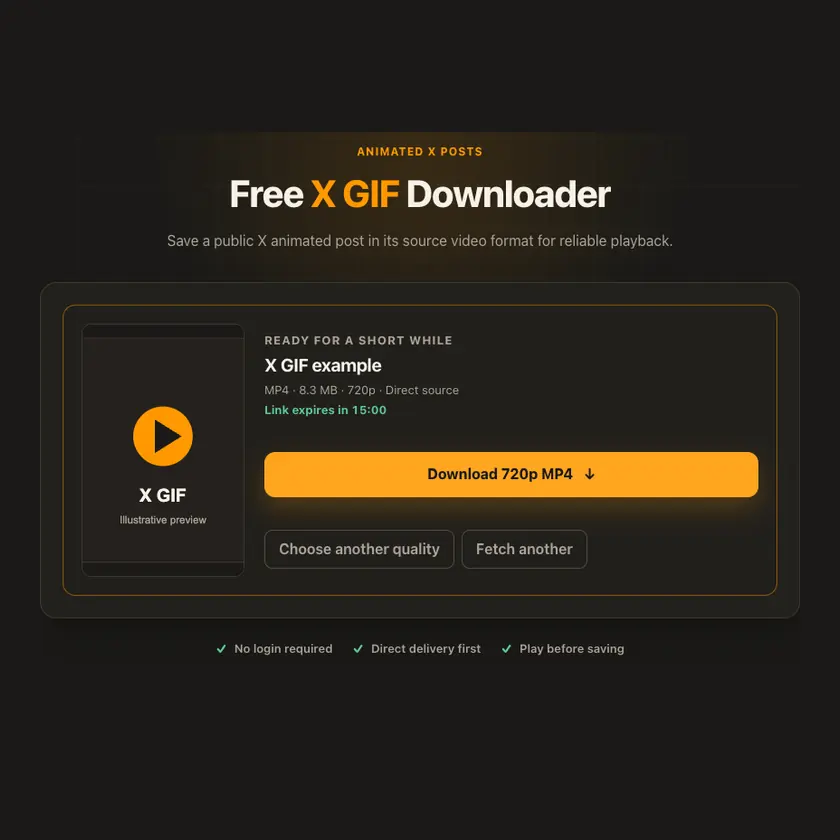
03 / احفظ
بعد التحويل شوف الحلقة المتكررة والحجم. لو الحركة تعدّت حد المدة أو الحجم، مش هنقدر نجهّزها بالإعدادات الحالية.
كل خطوة واضحة
تحويل الإطارات بياخد وقت، وGIF الناتج ممكن يبقى أكبر من MP4 الأصلي. الحد 20 ثانية للحركة، و20 ميغابايت للمصدر المعروف، و30 ميغابايت للنتيجة أو حد أقل يحدده الموقع.
بتشتغل على موبايلك وكمبيوترك
انسخ رابط /status/ للمنشور. الوضع المتوازن بيستخدم 15 إطارًا في الثانية، وأقصى عرض 480 بكسل، و32 لونًا لكل إطار. تقدر تغيّرهم قبل التحويل.
اضغط مشاركة وبعدين نسخ الرابط. هتلاقي الملف في تنزيلات Safari أو تطبيق الملفات.
اضغط مشاركة ← نسخ الرابط. هتلاقي GIF في التحميلات.
افتح البوست نفسه، انسخ رابطه، وبعدين راجع مجلد التحميلات.
ليه تستخدم الأداة دي؟
بنطلع GIF حقيقي بدل إعادة تسمية MP4، وبنديك تحكم في الإطارات والعرض والألوان ضمن حدود تمنع معالجة ثقيلة.
المنصات اللي بتدعمها
منشورات X وTwitter العامة ذات الحركة المتوافقة ضمن حدود المدة والحجم. الحسابات المحمية والصور الثابتة مش مدعومة.
أسئلة بتتكرر
تحويل MP4 متكرر إلى GIF محتاج معالجة الإطارات والألوان، مش مجرد نسخ رابط المصدر.
لأ. لازم حركة قصيرة متوافقة؛ الصورة الثابتة مش هتطلع GIF متحرك.
ضغط GIF أقل كفاءة من MP4 في حالات كتير. تقليل العرض أو الألوان أو الإطارات ممكن يصغّر الملف.
الحركات العامة المتوافقة حتى 20 ثانية، وضمن حدود الحجم المحددة للمصدر والنتيجة.
ابدأ بالوضع المتوازن: 15 إطارًا في الثانية، عرض 480 بكسل، و32 لونًا لكل إطار، وعدّل لو احتجت.
لأ. الأداة بتفحص الملفات اللي أي حد يقدر يشوفها من غير تسجيل دخول. مش بنطلب باسوردك ولا كوكيز حسابك.
التحميل مش تصريح بإعادة النشر. استخدم بس المحتوى اللي تملكه أو معاك إذن باستعماله، واحترم حقوق صاحبه وشروط المنصة.
على الكمبيوتر وAndroid راجع مجلد التحميلات. على iPhone أو iPad افتح تنزيلات Safari أو تطبيق الملفات.
ممكن البوست يكون اتمسح أو محتاج تسجيل دخول، أو المصدر يوقف الطلبات مؤقتًا. رابط الملف الجاهز مؤقت؛ افحص رابط البوست الأصلي تاني لو انتهى.
أدوات تحميل تانية
شوف صيغ X التانية وأدوات قريبة منها.
اختار اللغة اللي عايز تشوف بيها القوايم وصفحات الأدوات.