iPhone & iPad
اضغط مشاركة وبعدين نسخ الرابط. هتلاقي الملف في تنزيلات Safari أو تطبيق الملفات.
 GalaxyFetch
فيديوهات YouTube العامة
حط رابط فيديو YouTube عام، اختار من الجودات المتاحة، وشوف ملف MP4 قبل ما تحفظه.

بنفحص المصدر
بنقرأ معلومات الفيديو من غير ما نحمله.
جارٍ التحقق من جودات الفيديو الموجودة.
اختار قبل ما النقل يبدأ
بنفحص المصدر
بنقرأ معلومات الفيديو من غير ما نحمله.
جارٍ التحقق من جودات الفيديو الموجودة.
هيجهز بعد شوية
الرابط ده هينتهي خلال 15:00
ما قدرناش نجهّز الرابط
خطوات سهلة
رابط المشاهدة بيوصلنا لفيديو واحد. أحيانًا YouTube بيوفر MP4 كامل بالصوت، وأحيانًا بيفصل الصوت عن الصورة في الجودات الأعلى. هنوضح لك الاختيارات قبل ما يبدأ نقل الملف.
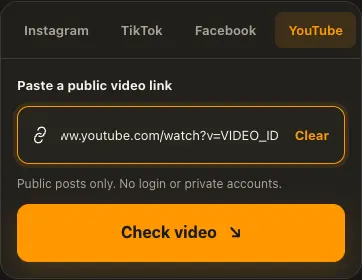
افتح فيديو YouTube عام وانسخ رابط المشاهدة أو المشاركة.
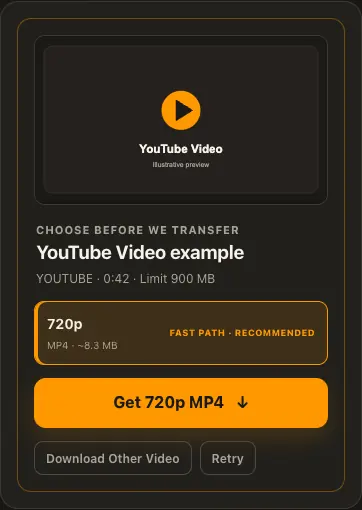
حط الرابط، وراجع الجودات والأحجام اللي قدرنا نحددها.
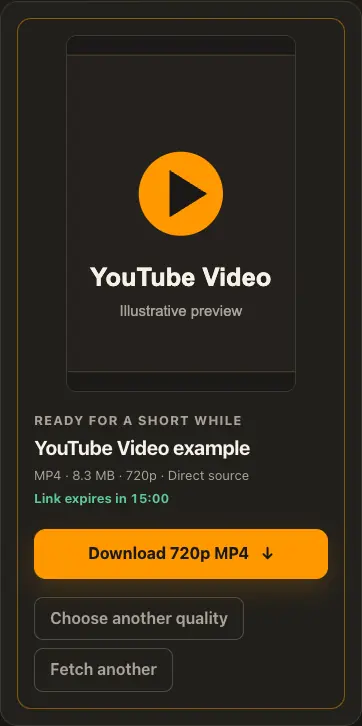
اختار جودة ضمن حد الحجم، واستنى الملف يجهز، وبعدين شغّله واحفظه.
الصور أمثلة للتوضيح. الاختيارات والوقت بيعتمدوا على المصدر العام.
شوفها خطوة بخطوة
شوف الخطوات التلاتة على شاشة أكبر. الأمثلة دي من الموقع نفسه.
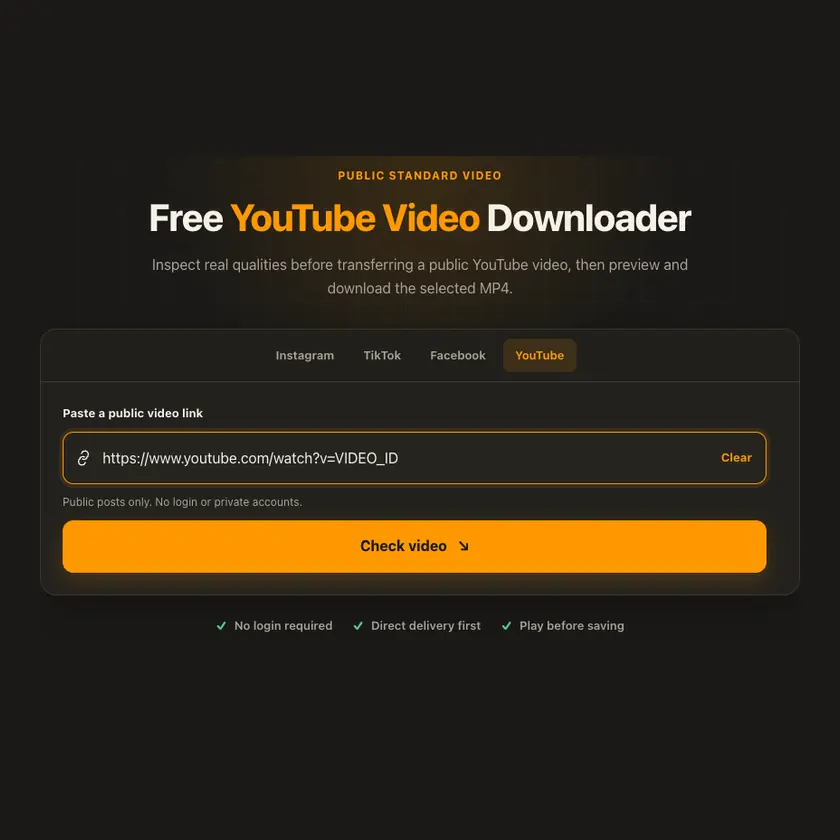
01 / حط الرابط
انسخ رابط فيديو واحد بدل قائمة تشغيل، عشان نفحص الصيغ الخاصة بالفيديو اللي عايزه.
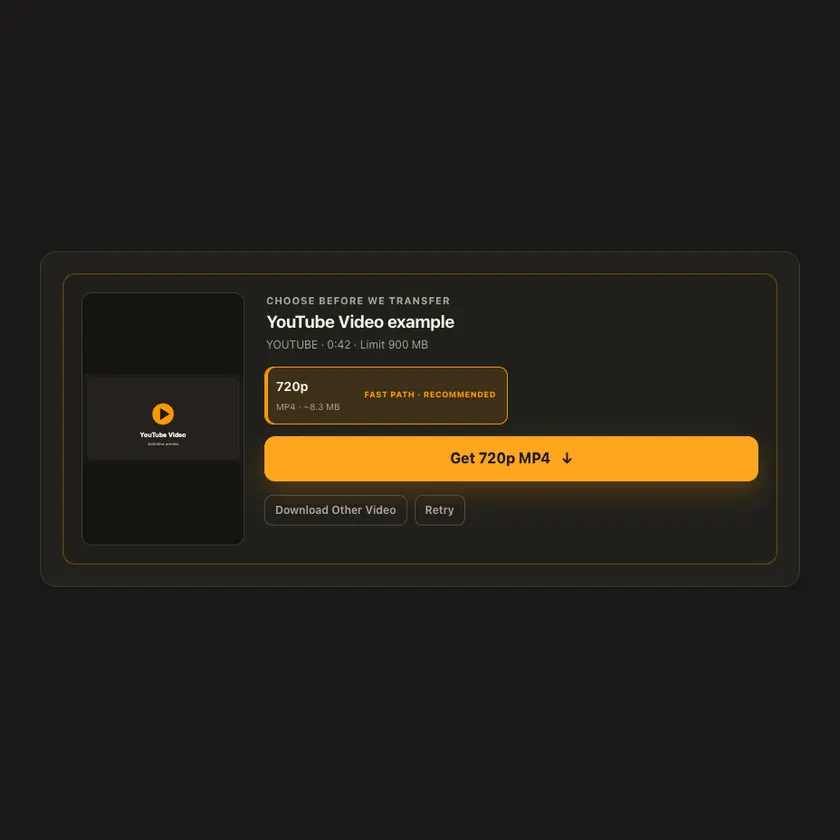
02 / اختار
الجودة الأقل ممكن تكون MP4 كامل؛ الجودات الأعلى ساعات بتحتاج دمج صوت وصورة ووقت أطول.
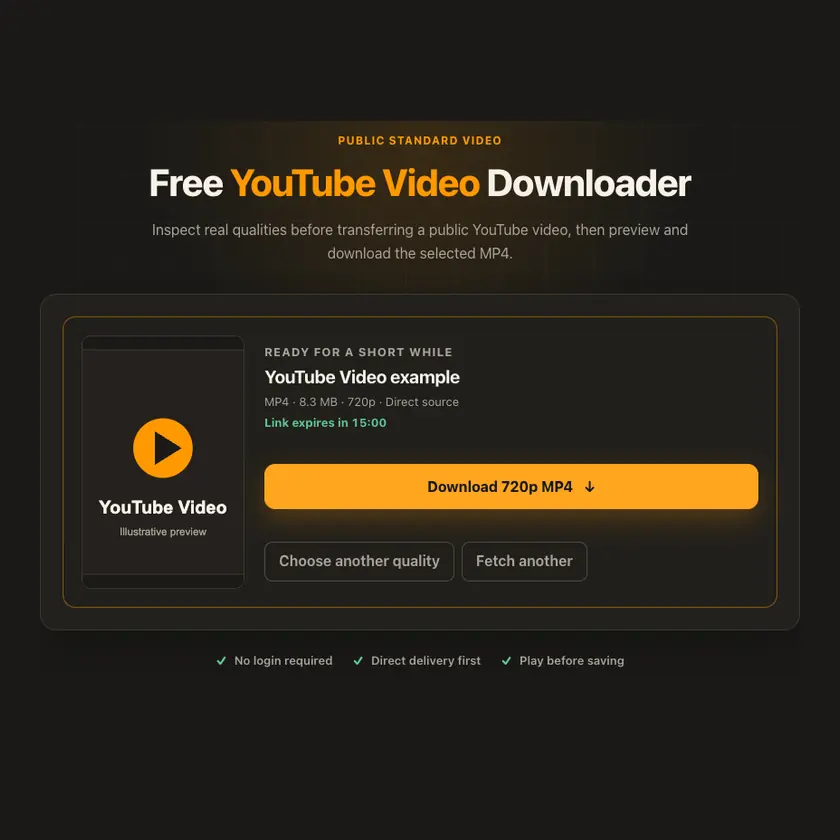
03 / احفظ
بعد التجهيز شغّل المعاينة لو موجودة، واستخدم زر التحميل المنفصل قبل ما الرابط المؤقت ينتهي.
كل خطوة واضحة
الـMP4 الكامل ممكن يوصلك بسرعة أكبر. أما بعض الجودات العالية فبتحتاج تنزيل مسار الصوت ومسار الفيديو ودمجهم؛ وده بياخد وقت وموارد أكتر. بنعرض تقدم رقمي بس لما تبقى فيه قياسات حقيقية.
بتشتغل على موبايلك وكمبيوترك
من تطبيق YouTube اضغط مشاركة ثم نسخ الرابط، أو انسخ عنوان الفيديو على الكمبيوتر. اختار الجودة اللي تناسبك. لو المصدر ما أعلنش الحجم النهائي، هنوضح إن الرقم تقديري؛ وحد الحجم اللي في لوحة الإدارة يفضل ساري أثناء النقل.
اضغط مشاركة وبعدين نسخ الرابط. هتلاقي الملف في تنزيلات Safari أو تطبيق الملفات.
اضغط مشاركة ← نسخ الرابط. هتلاقي MP4 في التحميلات أو المتصفح.
افتح البوست نفسه، انسخ رابطه، وبعدين راجع مجلد التحميلات.
ليه تستخدم الأداة دي؟
تقدر تختار الجودة قبل نقل الملف، والواجهة بتوضح الفرق بين MP4 كامل سريع وصيغة محتاجة دمج.
المنصات اللي بتدعمها
روابط فيديوهات YouTube العامة وروابط المشاركة القصيرة. قوائم التشغيل والمحتوى الخاص أو الحصري للأعضاء مش مدعوم.
أسئلة بتتكرر
YouTube بيفصل الصوت عن الصورة في صيغ عالية كتير، فلازم نجيب المسارين وندمجهم عشان يطلع MP4 قابل للتشغيل.
المشرف بيحدد حد الحجم من لوحة الإدارة وممكن يغيّره. الملف اللي تختاره لازم يفضل تحت الحد، والحجم التقديري مش ضمان للحجم النهائي.
مش دايمًا. بنفحص الصيغ المتاحة، ولو احتجنا مسارين منفصلين بنجهّزهم مع بعض. بعض الجودات ممكن ما تكونش موجودة للفيديو ده.
ملف MP4 الكامل ممكن ييجي من المصدر مباشرة أو عبر مسار محمي. لو احتجنا دمج، ممكن نستخدم تخزين خاص ومؤقت حسب المصدر والإعدادات.
لأ. الأداة بتفحص الملفات اللي أي حد يقدر يشوفها من غير تسجيل دخول. مش بنطلب باسوردك ولا كوكيز حسابك.
التحميل مش تصريح بإعادة النشر. استخدم بس المحتوى اللي تملكه أو معاك إذن باستعماله، واحترم حقوق صاحبه وشروط المنصة.
على الكمبيوتر وAndroid راجع مجلد التحميلات. على iPhone أو iPad افتح تنزيلات Safari أو تطبيق الملفات.
ممكن البوست يكون اتمسح أو محتاج تسجيل دخول، أو المصدر يوقف الطلبات مؤقتًا. رابط الملف الجاهز مؤقت؛ افحص رابط البوست الأصلي تاني لو انتهى.
أدوات تحميل تانية
شوف صيغ YouTube التانية وأدوات قريبة منها.
اختار اللغة اللي عايز تشوف بيها القوايم وصفحات الأدوات.