iPhone & iPad
「共有」から「リンクをコピー」を選びます。保存したファイルはSafariのダウンロードまたは「ファイル」アプリで確認できます。
 GalaxyFetch
公開YouTube動画の音声
公開YouTube動画の音声を確認してMP3に変換。利用できる場合は元動画のサムネイルをカバーに使います。

元サイトを確認中
動画本体をダウンロードせずに情報を確認しています。
利用可能な動画の画質を確認しています。
転送前に選択
元サイトを確認中
動画本体をダウンロードせずに情報を確認しています。
利用可能な動画の画質を確認しています。
一時的に利用できます
リンクの有効期限: あと15:00
準備できませんでした
かんたんな手順
指定した動画やShortに含まれる音声からMP3を作ります。別の音楽サービスで似た曲を探して置き換えることはありません。
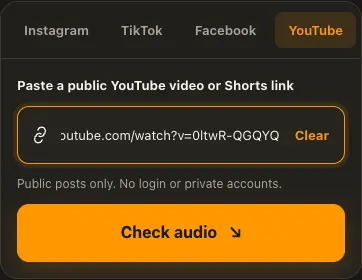
音声を含む公開YouTube動画のリンクをコピーします。
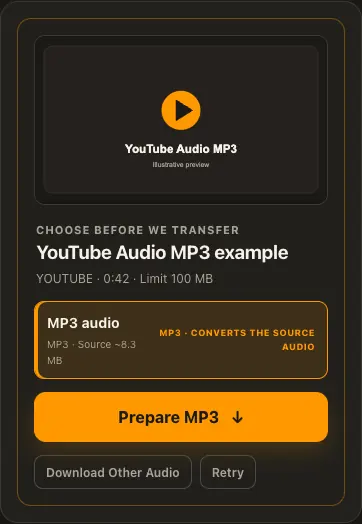
音声トラックを確認してMP3を準備します。
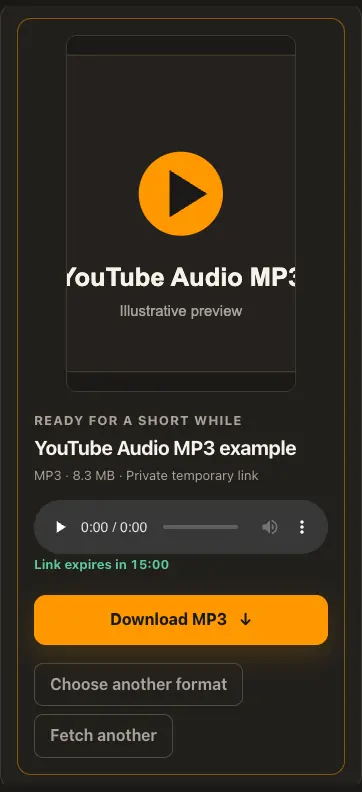
試聴してからMP3を保存します。
画面は操作例です。取得できるメディアと所要時間は公開元によって異なります。
使い方を詳しく
このサイトの画面例で3つの操作を確認できます。
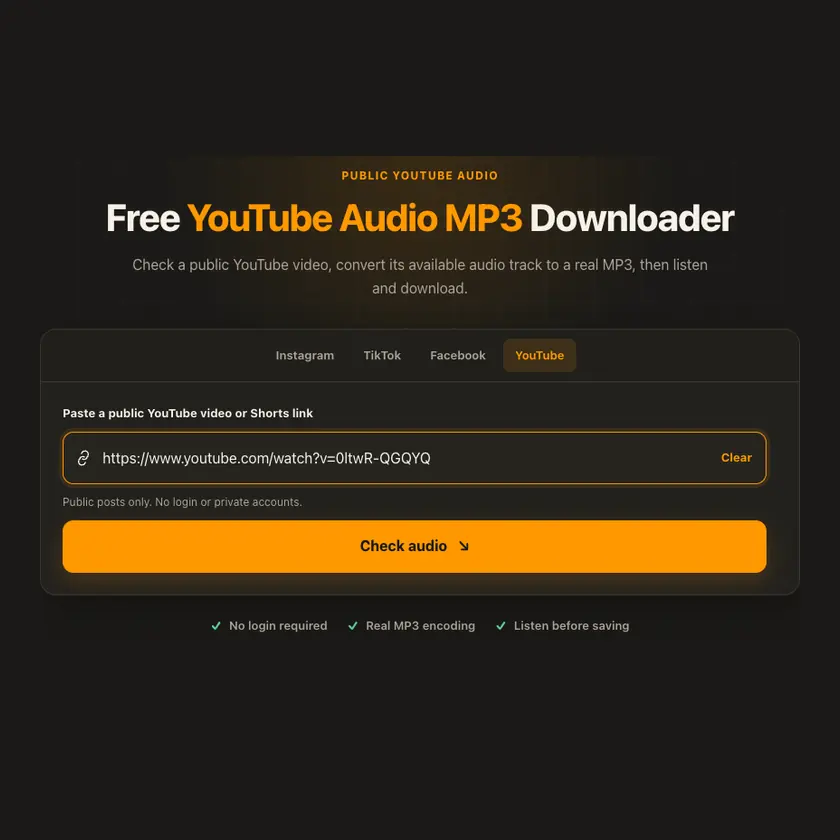
01 / 貼り付け
目的の動画またはShortの個別URLを用意します。音声がない動画からはMP3を作れません。
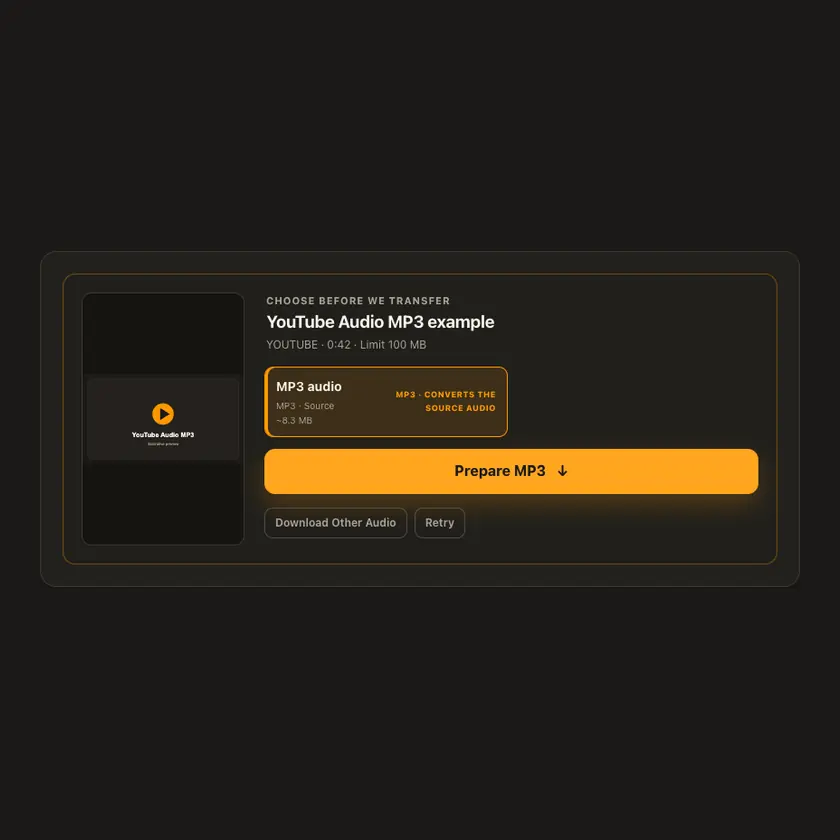
02 / 選択
元動画の音声を選択して変換します。サムネイルを取得できた場合だけカバー画像を埋め込みます。
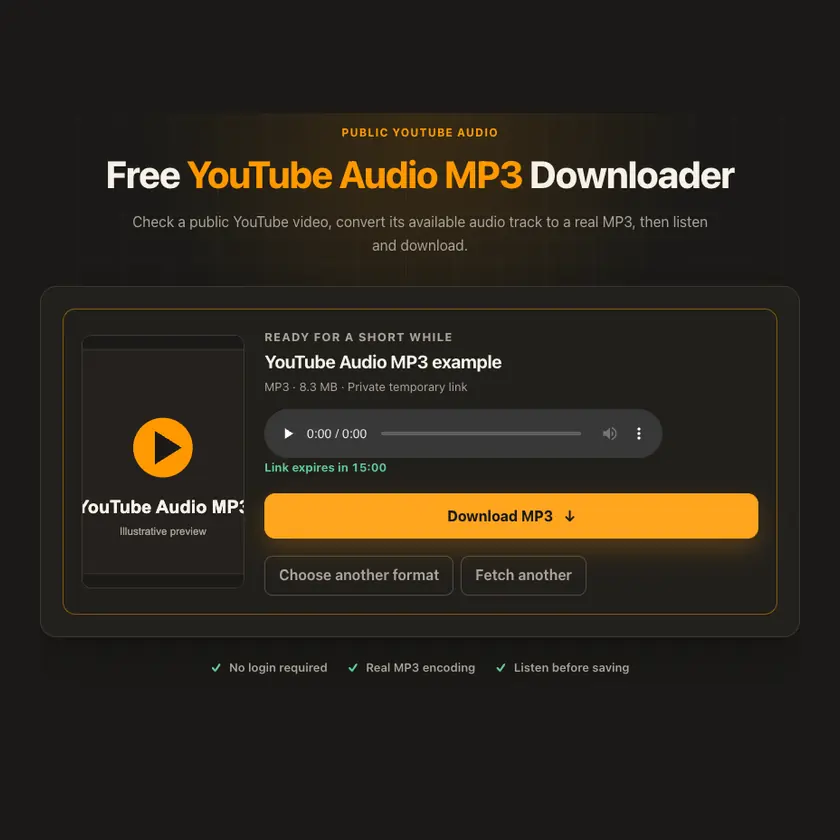
03 / 保存
準備後に試聴し、短時間だけ有効なダウンロードリンクから保存します。
処理内容を明確に
有効な動画サムネイルを取得できればMP3のカバーに埋め込みます。取得できなくても音声ファイルは利用できます。
端末を選ばず利用
watchまたはShortsの個別リンクを貼り付けます。音声トラックが独立していれば映像を転送せずに済みます。上限は100MBと管理者設定のうち低い方です。
「共有」から「リンクをコピー」を選びます。保存したファイルはSafariのダウンロードまたは「ファイル」アプリで確認できます。
「共有」→「リンクをコピー」を選びます。MP3はダウンロードフォルダーで確認できます。
個別の投稿を開いてURLをコピーし、保存後にダウンロードフォルダーを確認します。
このツールを使う理由
独立した音声トラックがあれば、動画の映像データを転送せずにMP3を作れます。
対応プラットフォーム
アクセス可能な音声付きの公開YouTube動画・Shorts。プレイリストや非公開動画には対応しません。
よくある質問
YouTubeから有効な画像を取得できた場合に使用します。取得できなければカバーなしのMP3になる場合があります。
いいえ。指定した動画の音声からMP3を作ります。
音声の取得・MP3への変換・短時間の非公開保存が必要だからです。
100MBまたは管理者が設定したより低い上限です。
公開Shortに取得可能な音声がある場合に対応します。
いいえ。元の音声にない情報は復元できません。
いいえ。指定した公開投稿に含まれる音声からMP3を作ります。
いいえ。変換で失われた音声情報を復元することはできません。
無音、削除済み、または元サイトから取得できない投稿があります。
いいえ。ログインせずにアクセスできる投稿が対象です。
必要な権利または許可を確認してください。音声変換によって著作権の制限はなくなりません。
通常は約15分間です。期限切れ後は元の公開投稿を再確認してください。
ほかのダウンローダー
YouTubeの別形式や、対応プラットフォームの関連ツールを紹介します。
ナビゲーションとコンテンツの表示言語を選択してください。