iPhone & iPad
「共有」から「リンクをコピー」を選びます。保存したファイルはSafariのダウンロードまたは「ファイル」アプリで確認できます。
 GalaxyFetch
公開メディアをシンプルに
YouTube、Instagram、TikTokなどの公開動画を確認。利用可能な形式を選び、保存前にプレビューできます。

元サイトを確認中
動画本体をダウンロードせずに情報を確認しています。
利用可能な動画の画質を確認しています。
転送前に選択
元サイトを確認中
動画本体をダウンロードせずに情報を確認しています。
利用可能な動画の画質を確認しています。
一時的に利用できます
リンクの有効期限: あと15:00
準備できませんでした
かんたんな手順
対応するプラットフォームの公開投稿リンクを1件貼り付けてください。メディア本体を転送する前に、元サイトが提供する形式を確認します。
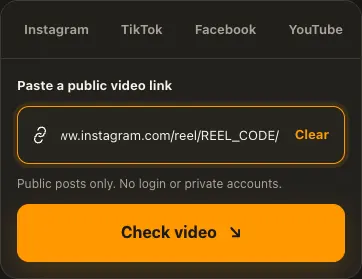
対応プラットフォームの公開動画リンクをコピーします。
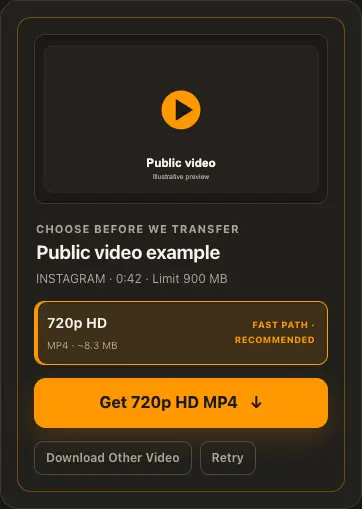
上に貼り付けて、利用できる形式を確認します。
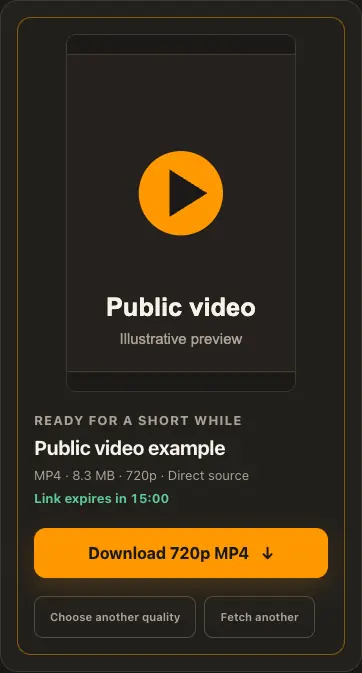
形式を選び、可能ならプレビューして、期限内に保存します。
画面は操作例です。取得できるメディアと所要時間は公開元によって異なります。
使い方を詳しく
このサイトの画面例で3つの操作を確認できます。
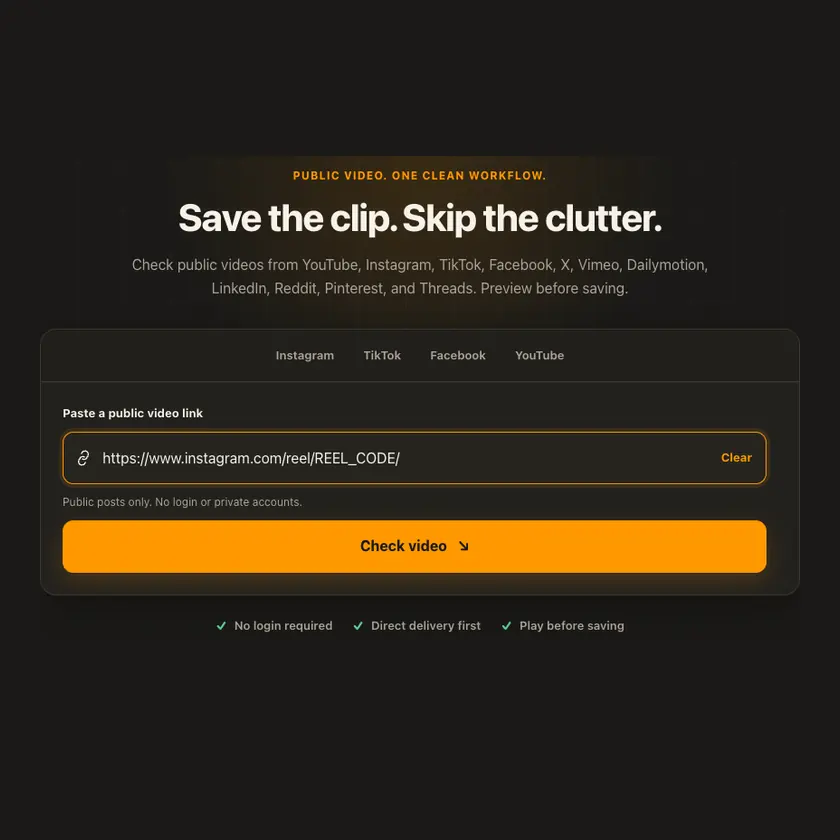
01 / 貼り付け
プロフィールや検索結果ではなく、個別の公開投稿を指定してください。URLからプラットフォームを判定します。
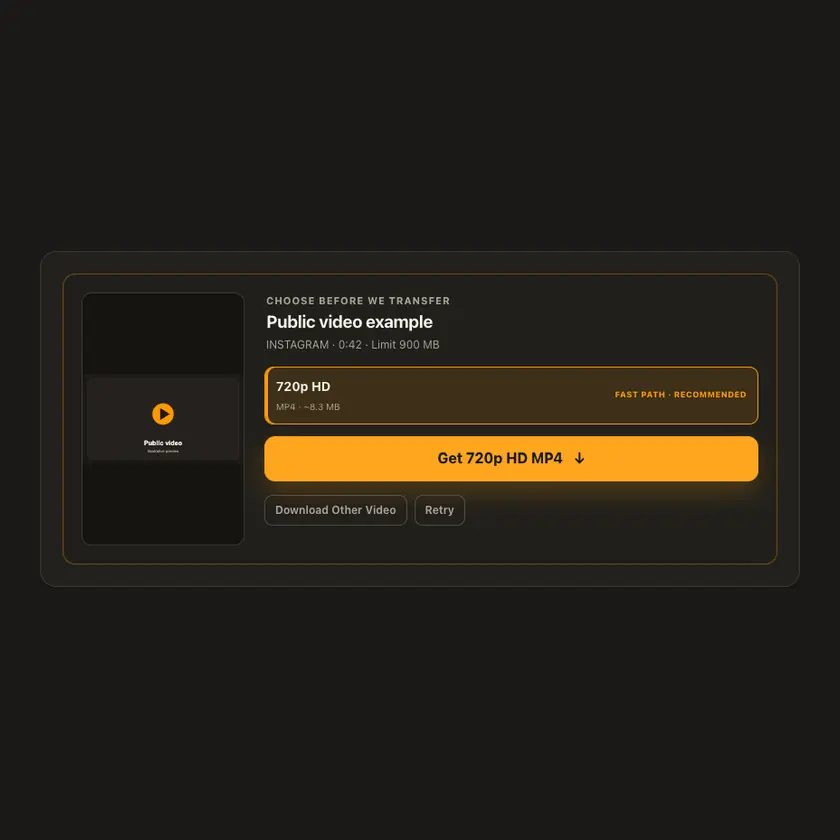
02 / 選択
表示される形式はその投稿で確認できたものです。完全なMP4は速い経路を使える場合があります。
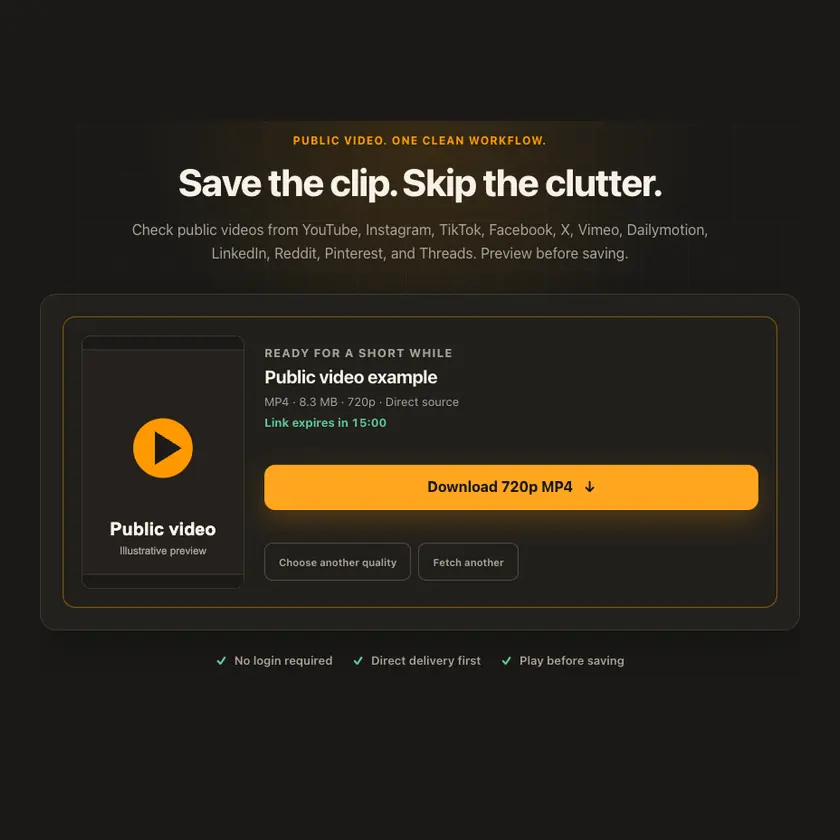
03 / 保存
プレビューとダウンロードは別の操作です。利用可能なら再生してから、一時的なリンクが切れる前に保存してください。
処理内容を明確に
音声付きの完全なMP4は直接またはエッジ経由で提供できる場合があります。映像と音声が別々なら結合と短時間の非公開保存が必要です。
端末を選ばず利用
スマートフォンでは投稿の「共有」からリンクをコピーします。パソコンでは個別投稿のURLをコピーしてください。短時間の再確認では結果を再利用できる場合があります。
「共有」から「リンクをコピー」を選びます。保存したファイルはSafariのダウンロードまたは「ファイル」アプリで確認できます。
「共有」→「リンクをコピー」を選びます。MP4はダウンロードフォルダーまたはブラウザーで確認できます。
個別の投稿を開いてURLをコピーし、保存後にダウンロードフォルダーを確認します。
このツールを使う理由
元サイトをまず軽量に確認します。実際の転送を測れない段階では、根拠のない進捗率を表示しません。
対応プラットフォーム
対応プラットフォームの個別の公開動画投稿。非公開アカウント、ログイン必須の投稿、プロフィール全体の保存には対応しません。
よくある質問
GalaxyFetchにはYouTube、Instagram、TikTok、Facebook、X、Dailymotion、Vimeo、LinkedIn、Reddit、Pinterest、Threads向けのツールがあります。実際に取得できるかは元サイトによります。
いいえ。非公開アカウント、保護された投稿、ログイン必須の動画には対応しません。
いいえ。元サイトにある形式から選択します。存在しない解像度を作りません。
完全なMP4は速く配信できる場合がありますが、映像と音声が分離されている場合は結合が必要です。
パソコンとAndroidでは通常ダウンロードフォルダーです。iPhoneやiPadではSafariのダウンロードまたは「ファイル」アプリを確認してください。
通常は約15分間です。期限が切れたら元の公開投稿をもう一度確認してください。
ナビゲーションとコンテンツの表示言語を選択してください。