iPhone & iPad
「共有」から「リンクをコピー」を選びます。保存したファイルはSafariのダウンロードまたは「ファイル」アプリで確認できます。
 GalaxyFetch
公開YouTube動画の画像
公開YouTube動画のサムネイルを実際に提供されるサイズで確認し、JPEGやWebPを保存できます。

公開動画の利用可能な選択肢を確認しています。
画像が見つかりました
元サイトで利用可能なサイズと形式のみ表示します。拡大処理はしません。
サムネイルをダウンロードかんたんな手順
YouTubeは複数サイズのサムネイルを提供しますが、すべての動画に最大サイズがあるわけではありません。存在しない高解像度画像は作りません。
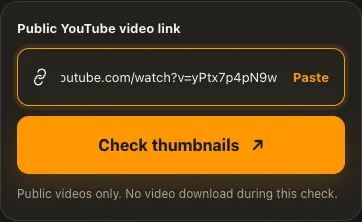
公開YouTube動画のリンクをコピーします。
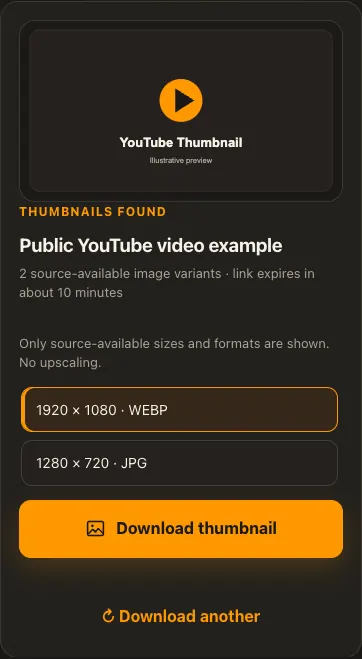
実際に利用できるサムネイルのサイズを確認します。
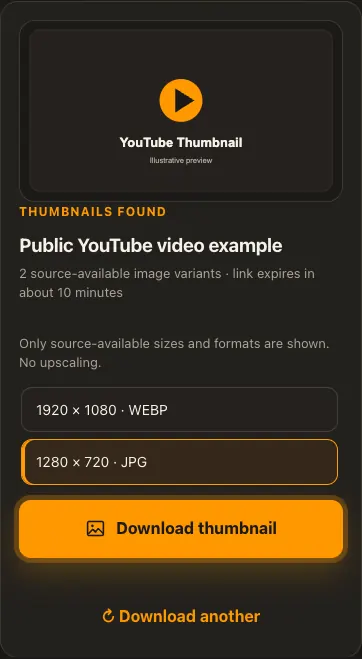
選んだ元画像を保存します。
画面は操作例です。取得できるメディアと所要時間は公開元によって異なります。
使い方を詳しく
このサイトの画面例で3つの操作を確認できます。
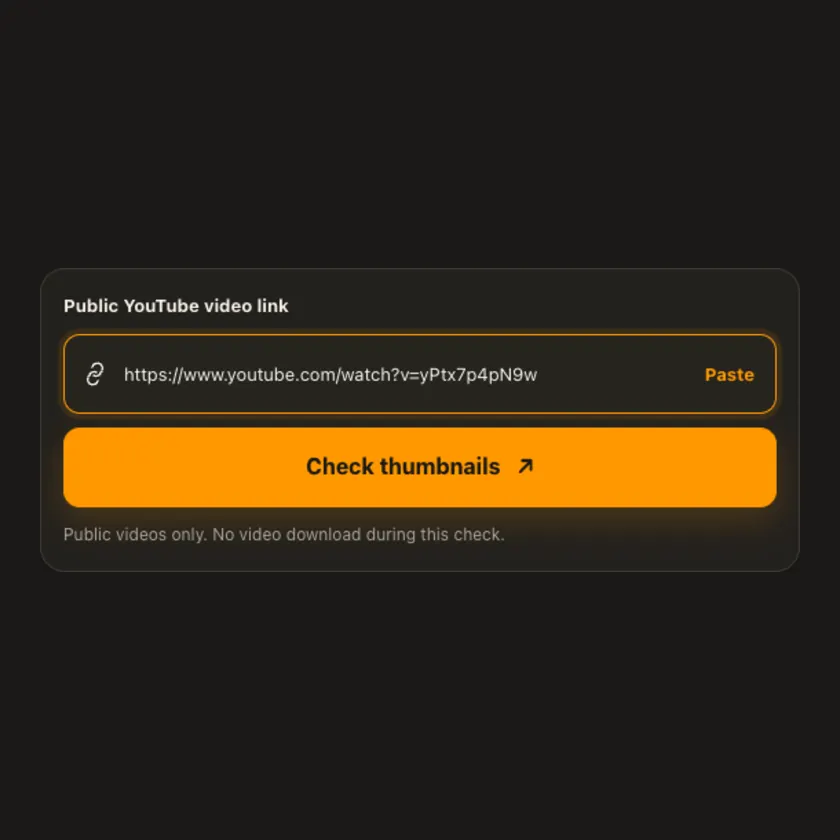
01 / 貼り付け
対象動画またはShortsの個別リンクを貼り付けます。
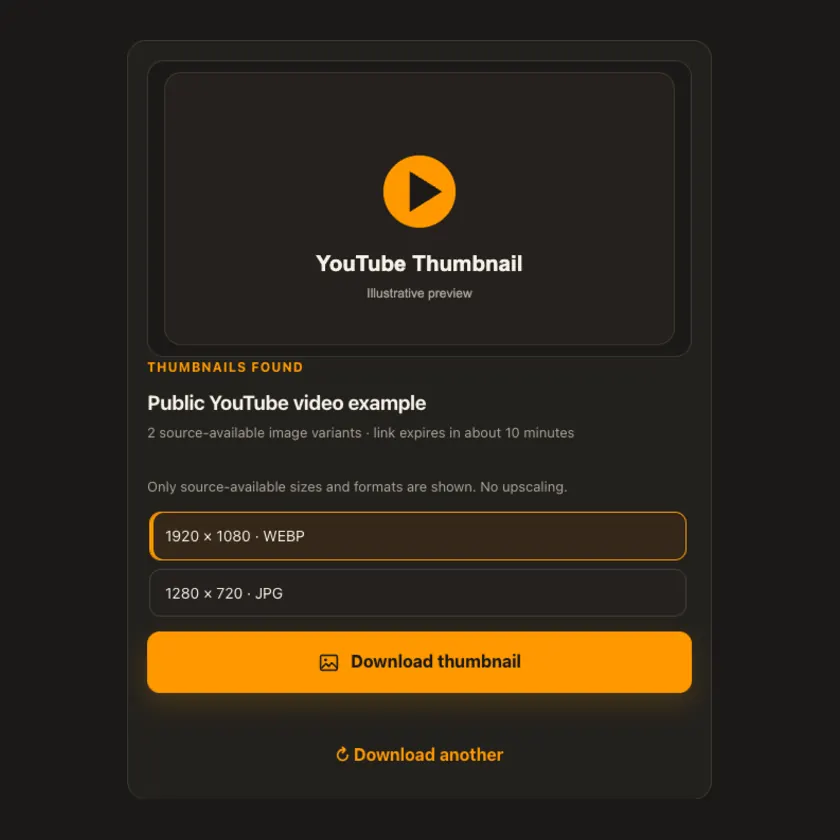
02 / 選択
利用可能な画像のサイズと形式を比較します。小さな画像を拡大してHDと表示しません。
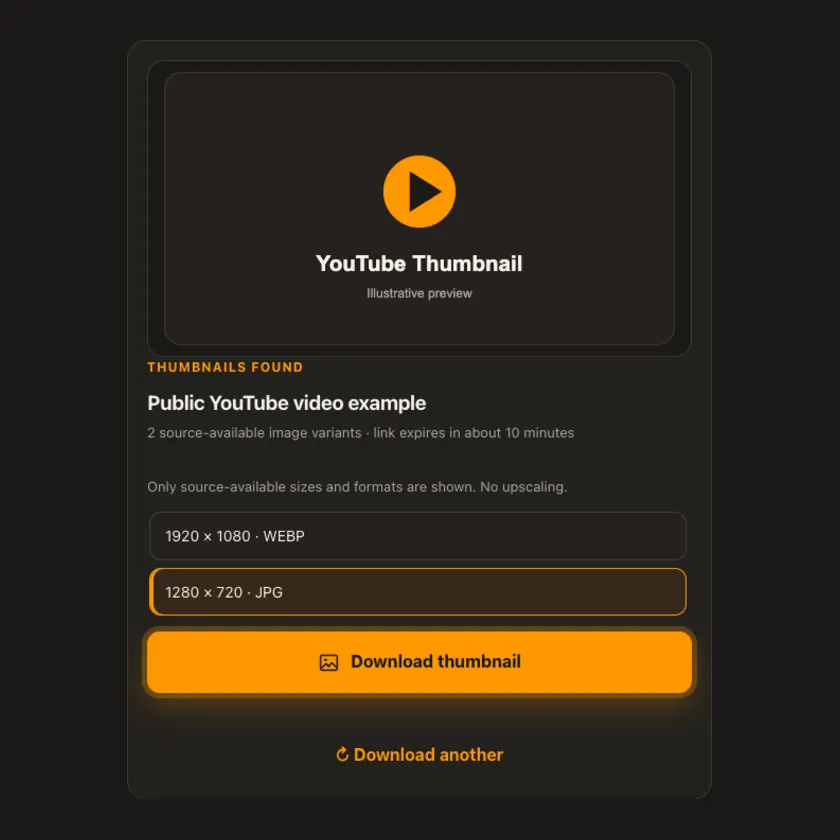
03 / 保存
必要なサムネイルを選び、画像だけを保存します。動画ファイルはダウンロードされません。
処理内容を明確に
選択した画像ファイルだけを取得し、動画本体には触れません。
端末を選ばず利用
watchまたはShortsの個別URLをコピーし、表示された画像のサイズと形式を確認してから保存してください。
「共有」から「リンクをコピー」を選びます。保存したファイルはSafariのダウンロードまたは「ファイル」アプリで確認できます。
「共有」→「リンクをコピー」を選びます。画像はダウンロードフォルダーで確認できます。
個別の投稿を開いてURLをコピーし、保存後にダウンロードフォルダーを確認します。
このツールを使う理由
元サイトが実際に提供する画像だけを表示し、架空の高解像度版を作りません。
対応プラットフォーム
サムネイルを取得できる公開YouTube動画・Shorts。非公開または削除済み動画は対象外です。
よくある質問
いいえ。実際に提供されているサイズだけが表示されます。
元サイトが提供する画像形式によります。
いいえ。選択した画像だけを取得します。
いいえ。元サイトの画像サイズをそのまま扱います。
いいえ。ログインせずに閲覧できる公開コンテンツが対象です。
権利または許可がある場合に限ります。ダウンロードしても著作権は移転しません。
いいえ。解像度と形式は元サイトが提供するものです。存在しない細部を補いません。
ファイルを保護するためです。期限切れ後は公開投稿を再確認してください。
ほかのダウンローダー
YouTubeの別形式や、対応プラットフォームの関連ツールを紹介します。
ナビゲーションとコンテンツの表示言語を選択してください。