iPhone & iPad
「共有」から「リンクをコピー」を選びます。保存したファイルはSafariのダウンロードまたは「ファイル」アプリで確認できます。
 GalaxyFetch
公開YouTube動画
公開YouTube動画の利用可能な画質を確認し、選んだMP4を保存できます。

元サイトを確認中
動画本体をダウンロードせずに情報を確認しています。
利用可能な動画の画質を確認しています。
転送前に選択
元サイトを確認中
動画本体をダウンロードせずに情報を確認しています。
利用可能な動画の画質を確認しています。
一時的に利用できます
リンクの有効期限: あと15:00
準備できませんでした
かんたんな手順
YouTubeでは映像と音声が別々の形式で提供されることがあります。高解像度は結合が必要な場合がありますが、音声付きの完全なMP4なら速く準備できます。
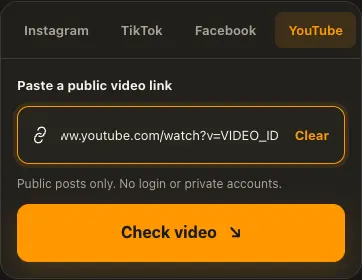
公開YouTube動画の個別リンクをコピーします。
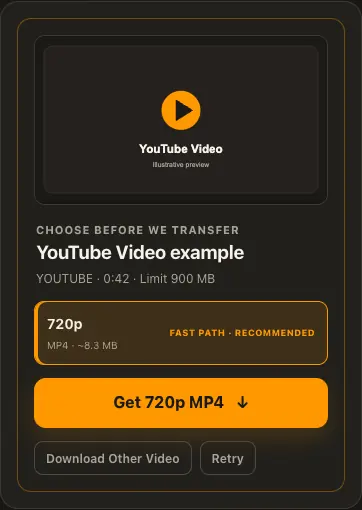
実際に利用できる画質を確認して選びます。
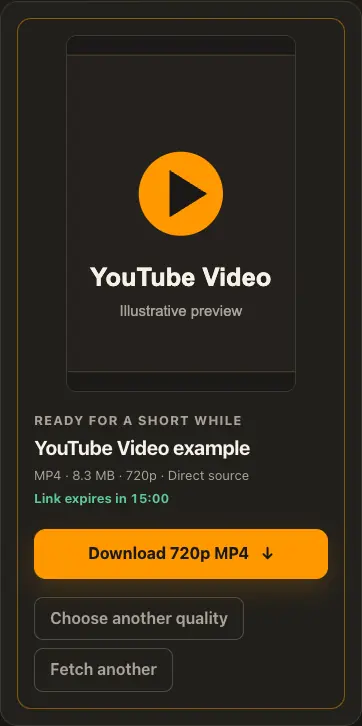
プレビューし、リンクが期限切れになる前にMP4を保存します。
画面は操作例です。取得できるメディアと所要時間は公開元によって異なります。
使い方を詳しく
このサイトの画面例で3つの操作を確認できます。
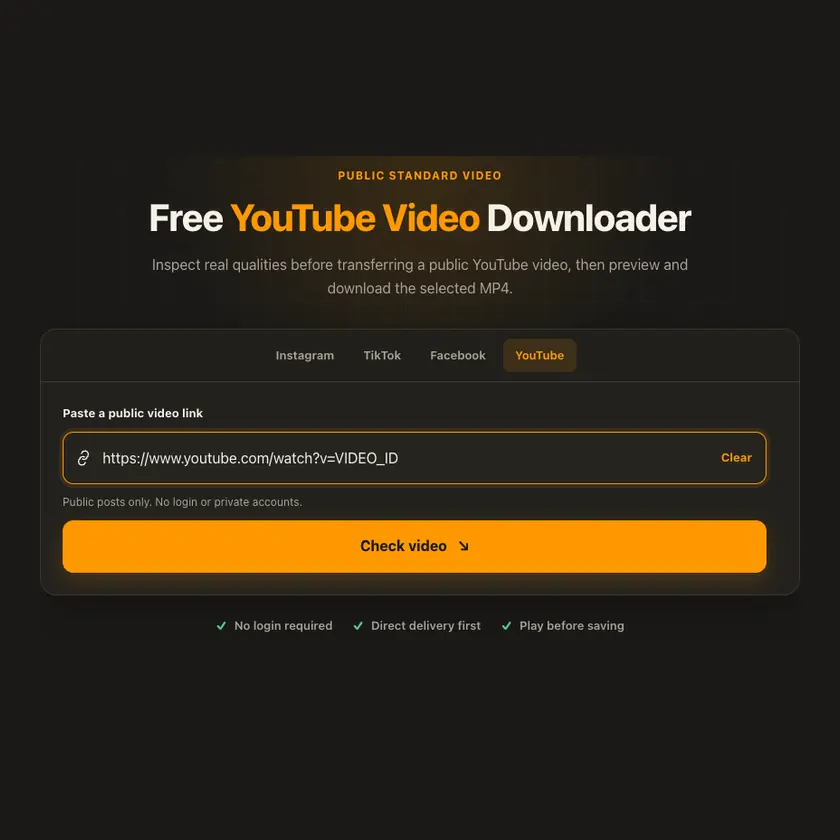
01 / 貼り付け
動画一覧やチャンネルではなく、目的の公開動画のリンクを貼り付けます。
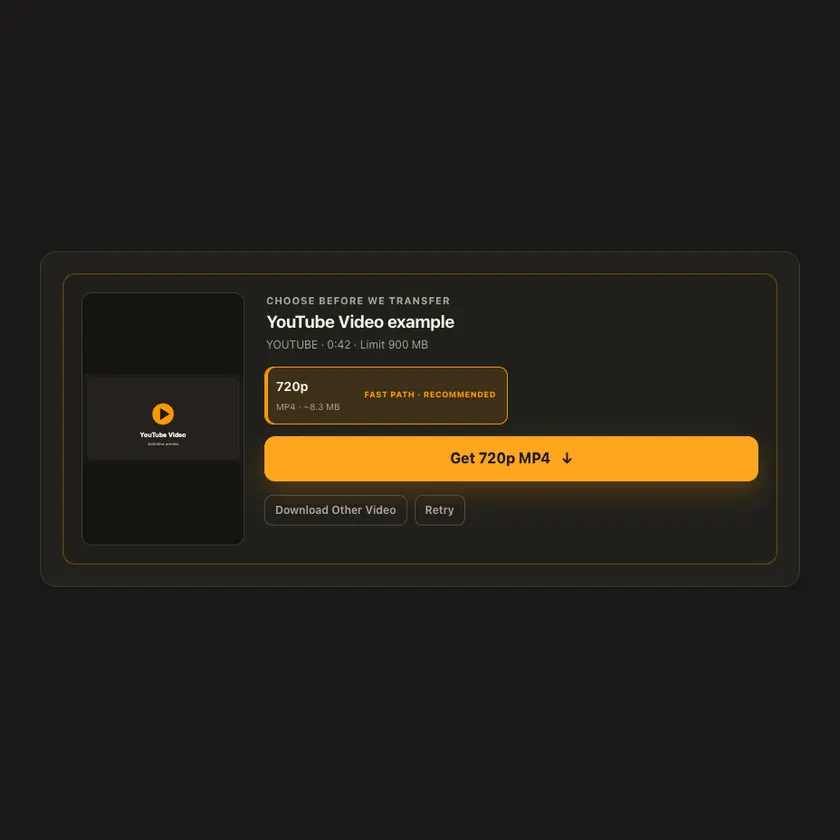
02 / 選択
選択画面には確認できた画質だけが表示されます。音声付きMP4は高速経路を優先し、分離形式は必要に応じて結合します。
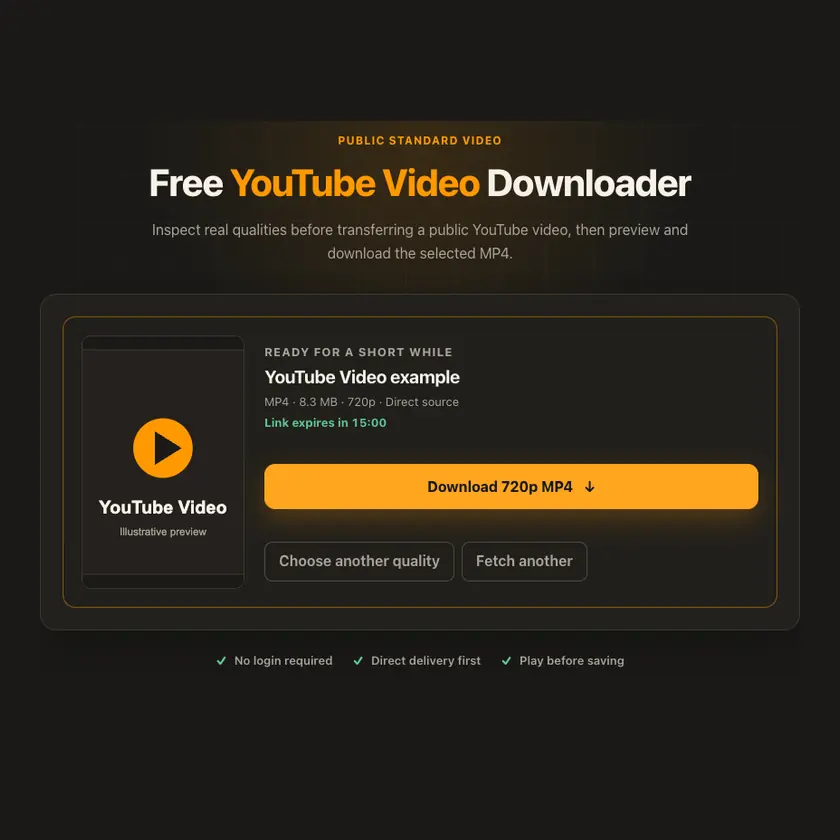
03 / 保存
準備後、再生可能ならプレビューで内容を確認します。ダウンロードボタンは別に用意されています。
処理内容を明確に
転送前に画質を選べます。分離された音声と映像が必要な場合、選んだ形式だけを準備して短時間だけ非公開で保存します。
端末を選ばず利用
単独の動画を開き、watch形式などのURLをコピーしてください。表示される選択肢はその動画から実際に確認できた形式です。転送開始までサイズがわからない場合もあります。
「共有」から「リンクをコピー」を選びます。保存したファイルはSafariのダウンロードまたは「ファイル」アプリで確認できます。
「共有」→「リンクをコピー」を選びます。MP4はダウンロードフォルダーまたはブラウザーで確認できます。
個別の投稿を開いてURLをコピーし、保存後にダウンロードフォルダーを確認します。
このツールを使う理由
完全なファイルを優先し、結合が必要な場合だけ選択した映像と音声を処理します。
対応プラットフォーム
アクセス可能な個別の公開YouTube動画。プレイリスト、非公開動画、ログイン必須のコンテンツには対応しません。
よくある質問
多くの動画では映像と音声が分離されており、保存前に結合が必要です。
元サイトが対応する形式を提供している場合に選べます。実際の選択肢はリンクを確認した後に表示されます。
いいえ。元サイトで削除・地域制限・アクセス制限が行われる場合があります。
対応していません。ログインやプライバシー設定による制限を回避しません。
いいえ。表示する解像度は元サイトで利用できるものだけです。拡大処理で画質を作り出しません。
削除、地域制限、ログイン必須、または一時的なアクセス制限などが考えられます。
通常は約15分間です。期限切れ後は元の公開リンクをもう一度確認してください。
いいえ。準備したメディアを公開ギャラリーには載せません。必要な場合も一時的に非公開で保存します。
ほかのダウンローダー
YouTubeの別形式や、対応プラットフォームの関連ツールを紹介します。
ナビゲーションとコンテンツの表示言語を選択してください。