iPhone & iPad
Share दबाएँ, फिर Copy link चुनें। डाउनलोड Safari और Files ऐप में मिलेंगे।
 GalaxyFetch
सार्वजनिक वीडियो के लिए एक सरल तरीका
YouTube, Instagram, TikTok, Facebook, X, Vimeo, Dailymotion, LinkedIn, Reddit, Pinterest और Threads के सार्वजनिक वीडियो जाँचें। सेव करने से पहले प्रीव्यू देखें।

स्रोत जाँचा जा रहा है
मीडिया डाउनलोड किए बिना वीडियो की जानकारी पढ़ी जा रही है।
उपलब्ध वीडियो क्वालिटी जाँची जा रही है।
ट्रांसफ़र से पहले चुनें
स्रोत जाँचा जा रहा है
मीडिया डाउनलोड किए बिना वीडियो की जानकारी पढ़ी जा रही है।
उपलब्ध वीडियो क्वालिटी जाँची जा रही है।
थोड़े समय के लिए तैयार
लिंक 15:00 में समाप्त होगा
तैयार नहीं हो सका
सरल प्रक्रिया
मीडिया डाउनलोड करने से पहले उपलब्ध फ़ॉर्मैट देखने के लिए समर्थित प्लेटफ़ॉर्म का सार्वजनिक लिंक पेस्ट करें। निजी प्रोफ़ाइल तक पहुँच, ब्राउज़र एक्सटेंशन या मनगढ़ंत क्वालिटी का दावा नहीं किया जाता।
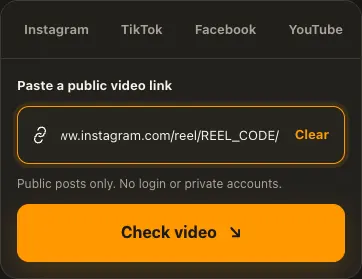
समर्थित प्लेटफ़ॉर्म पर एक सार्वजनिक वीडियो का लिंक कॉपी करें।
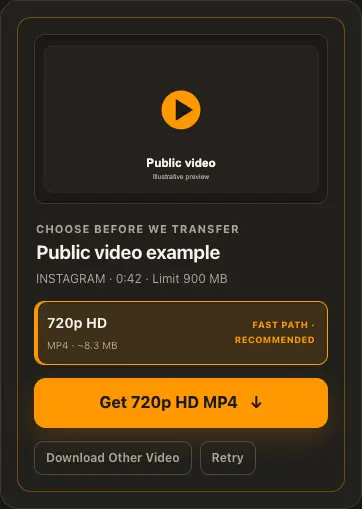
ऊपर लिंक पेस्ट करें और स्रोत पर सच में उपलब्ध फ़ॉर्मैट जाँचें।
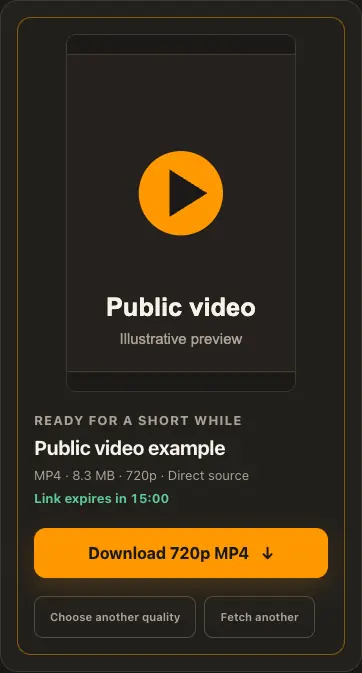
फ़ॉर्मैट चुनें, तैयार फ़ाइल का प्रीव्यू देखें और लिंक समाप्त होने से पहले डाउनलोड करें।
स्क्रीन केवल उदाहरण हैं। उपलब्ध मीडिया और डिलीवरी का समय सार्वजनिक स्रोत पर निर्भर करता है।
थोड़ा और विस्तार से
बड़ी स्क्रीन पर वही तीन चरण देखें। सभी उदाहरण इसी वेबसाइट से लिए गए हैं।
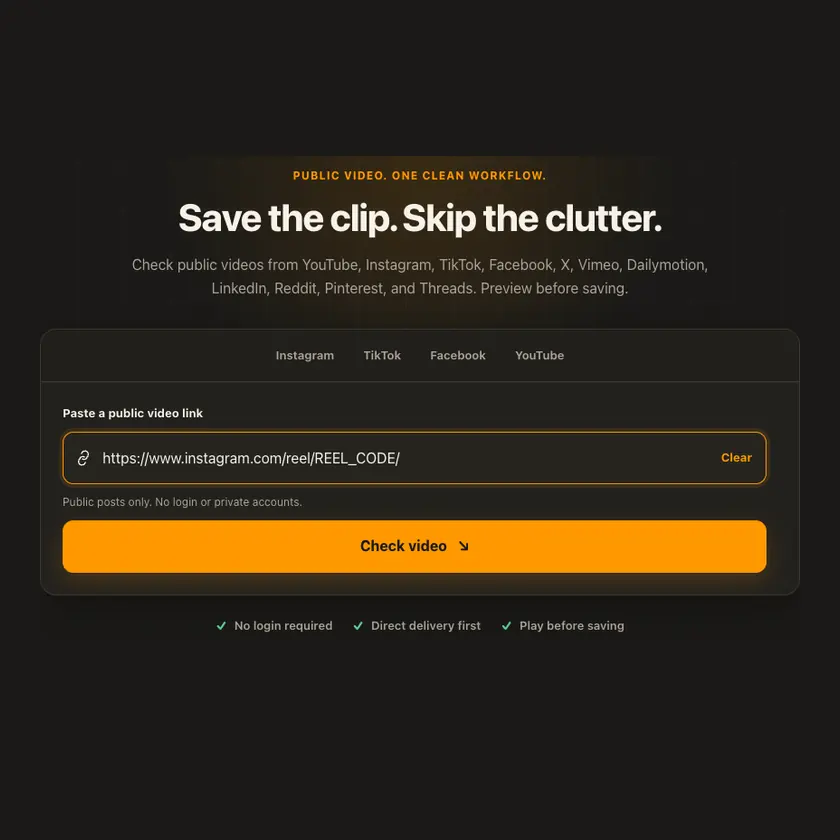
01 / पेस्ट करें
किसी एक सार्वजनिक पोस्ट का पता लें, प्रोफ़ाइल या खोज-परिणाम पेज का नहीं। टूल लिंक से प्लेटफ़ॉर्म पहचानता है और समर्थित स्रोतों पर वही तीन चरण दिखाता है।
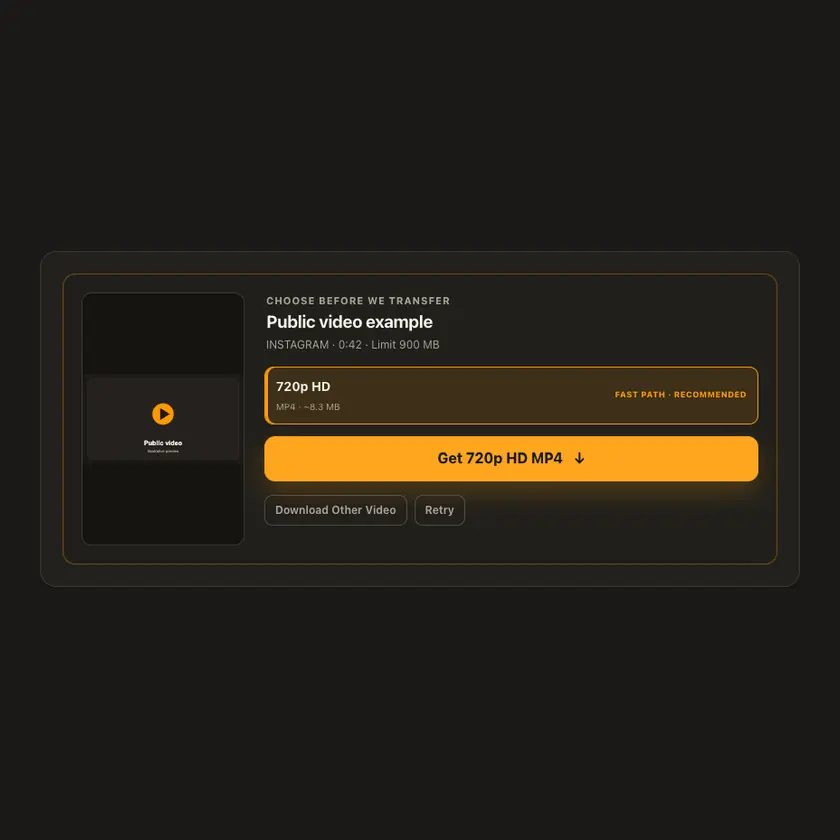
02 / चुनें
जाँच के बाद दिखाई देने वाले विकल्प उसी स्रोत से आते हैं। पूरी MP4 फ़ाइल तेज़ रास्ता ले सकती है; अलग ऑडियो और वीडियो स्ट्रीम को एक चलने योग्य फ़ाइल बनने से पहले जोड़ना होता है।
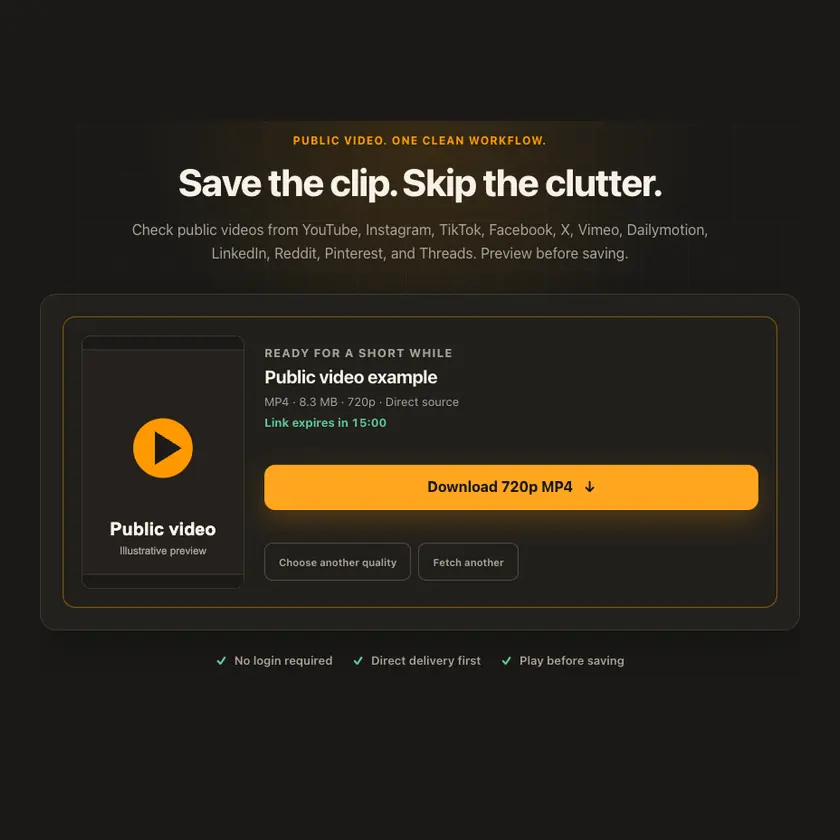
03 / सेव करें
अंतिम कार्ड में चलाकर देखने और फ़ाइल सेव करने के अलग विकल्प हैं। स्रोत अनुमति दे तो प्रीव्यू देखें, फिर अस्थायी लिंक खत्म होने से पहले डाउनलोड बटन दबाएँ।
तरीका स्पष्ट और पारदर्शी
जाँची गई पूरी फ़ाइल सीधे या सुरक्षित एज से पहुँच सकती है। ज़रूरत पड़ने पर सीमित प्रॉक्सी का उपयोग होता है। अलग वीडियो और ऑडियो स्ट्रीम को जोड़ने के लिए वर्कर और अस्थायी निजी स्टोरेज चाहिए।
हर डिवाइस पर उपयोगी
फ़ोन पर स्रोत ऐप में Share → Copy link चुनें। कंप्यूटर पर उस एक सार्वजनिक पोस्ट का पता कॉपी करें। तैयारी से पहले लिंक जाँचा जाता है। वही लिंक और क्वालिटी फिर माँगे जाने पर हाल में तैयार परिणाम थोड़े समय के लिए दोबारा मिल सकता है।
Share दबाएँ, फिर Copy link चुनें। डाउनलोड Safari और Files ऐप में मिलेंगे।
Share → Copy link दबाएँ। तैयार MP4 को Downloads या अपने ब्राउज़र में देखें।
एक पोस्ट खोलें, उसका पता कॉपी करें और फिर Downloads फ़ोल्डर देखें।
यह टूल क्यों चुनें
हल्की लिंक-जाँच मीडिया ट्रांसफ़र से अलग रखी जाती है। प्रगति तभी दिखाई जाती है जब फ़ाइल का वास्तविक ट्रांसफ़र मापा जा रहा हो।
समर्थित प्लेटफ़ॉर्म
समर्थित प्लेटफ़ॉर्म के एकल सार्वजनिक वीडियो लिंक। निजी, केवल लॉगिन पर उपलब्ध, इमेज, स्टोरी, केवल ऑडियो और पूरे खाते के आर्काइव हर लिंक पर उपलब्ध नहीं होते।
अक्सर पूछे जाने वाले सवाल
GalaxyFetch YouTube, Instagram, TikTok, Facebook, X, Dailymotion, Vimeo, LinkedIn, Reddit, Pinterest और Threads के लिए अलग सार्वजनिक मीडिया टूल देता है। स्रोत से मीडिया बिना लॉगिन के मिलना आवश्यक है।
नहीं। निजी खाते, सुरक्षित पोस्ट, केवल लॉगिन पर उपलब्ध वीडियो और खाते की कुकी आयात करना समर्थित नहीं है।
नहीं। विकल्प स्रोत से आते हैं। GalaxyFetch नया रेज़ोल्यूशन बनाता या वीडियो को बढ़ाकर बेहतर होने का दावा नहीं करता।
कुछ वीडियो पूरी MP4 फ़ाइल के रूप में मिलते हैं और तेज़ रास्ता ले सकते हैं। अलग वीडियो और ऑडियो ट्रैक को चलने से पहले जोड़ना पड़ता है।
कंप्यूटर और अधिकतर Android ब्राउज़र में Downloads देखें। iPhone या iPad पर Safari Downloads और Files ऐप देखें।
तैयार लिंक अस्थायी होते हैं, आम तौर पर लगभग 15 मिनट। समय समाप्त होने के बाद मूल सार्वजनिक लिंक फिर जाँचें।
नेविगेशन और सामग्री के लिए अपनी पसंदीदा भाषा चुनें।