iPhone & iPad
Share दबाएँ, फिर Copy link चुनें। डाउनलोड Safari और Files ऐप में मिलेंगे।
 GalaxyFetch
स्रोत की वास्तविक वीडियो इमेज
सार्वजनिक YouTube वीडियो के उपलब्ध थंबनेल आकार देखें और अपनी पसंद का JPEG या WebP सेव करें।

सार्वजनिक वीडियो के उपलब्ध विकल्प पढ़े जा रहे हैं।
इमेज मिल गई हैं
केवल स्रोत पर उपलब्ध आकार और फ़ॉर्मैट दिखते हैं। इमेज का आकार कृत्रिम रूप से नहीं बढ़ता।
थंबनेल डाउनलोड करेंसरल प्रक्रिया
एक सार्वजनिक YouTube वीडियो लिंक पेस्ट करें। टूल उसके इमेज मेटाडेटा से स्रोत द्वारा दिए गए वास्तविक आयाम और फ़ॉर्मैट सूचीबद्ध करता है।
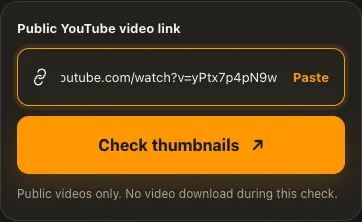
सार्वजनिक YouTube वीडियो का watch या Shorts लिंक कॉपी करें।
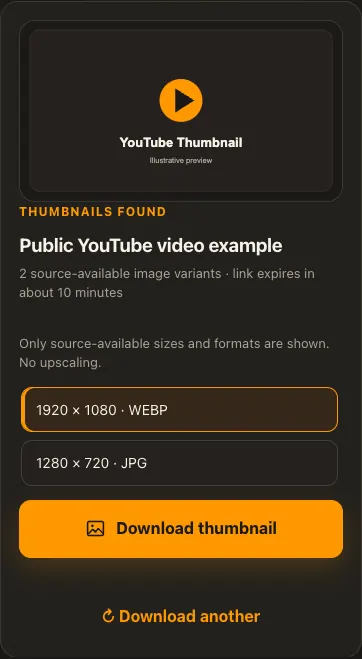
थंबनेल के वास्तविक आयाम और फ़ॉर्मैट जाँचें।
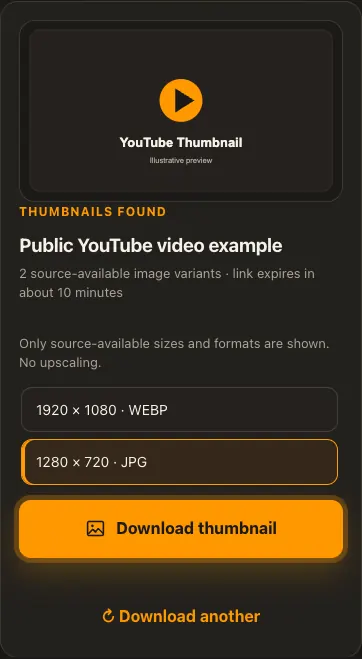
प्रीव्यू देखकर उपलब्ध आकार में इमेज सेव करें।
स्क्रीन केवल उदाहरण हैं। उपलब्ध मीडिया और डिलीवरी का समय सार्वजनिक स्रोत पर निर्भर करता है।
थोड़ा और विस्तार से
बड़ी स्क्रीन पर वही तीन चरण देखें। सभी उदाहरण इसी वेबसाइट से लिए गए हैं।
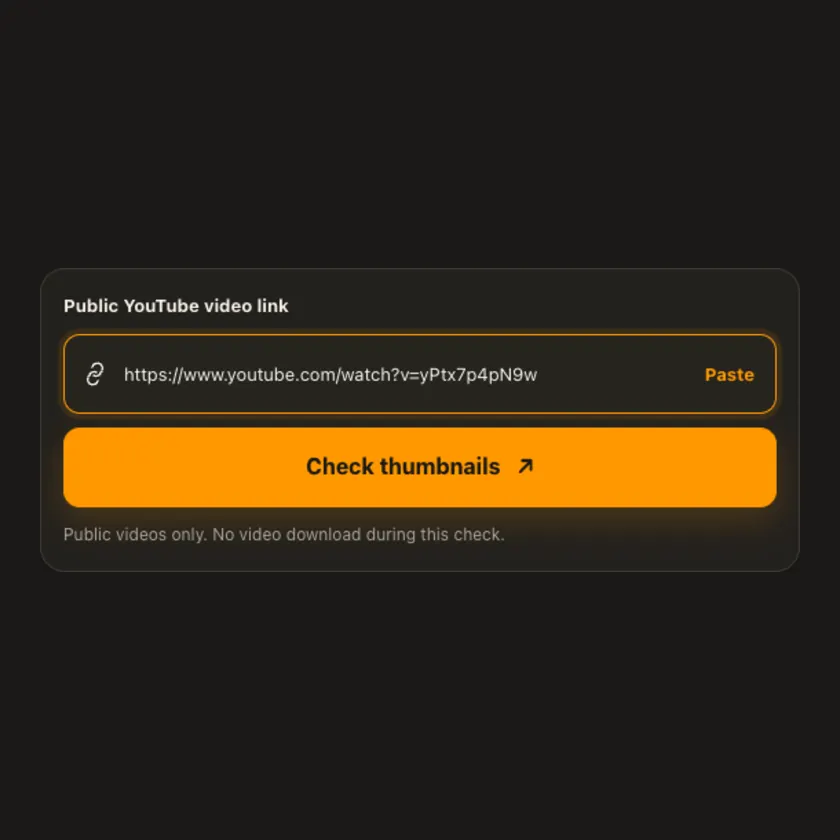
01 / पेस्ट करें
एक सार्वजनिक वीडियो खोलें। Watch, Shorts या youtu.be शेयर लिंक उसी एक वीडियो की इमेज सूची तक पहुँचता है।
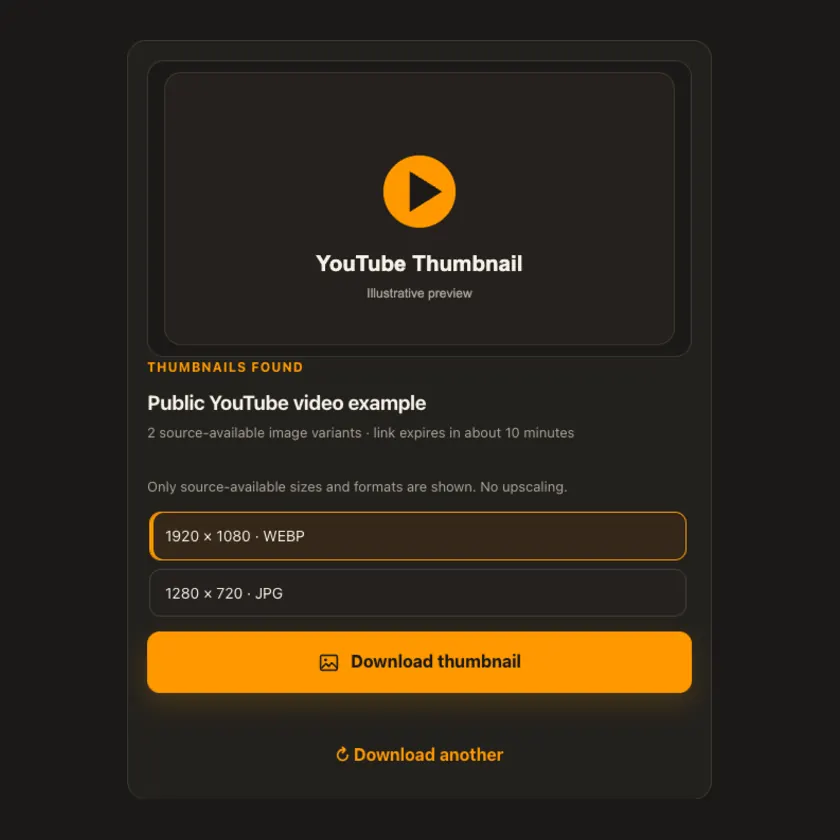
02 / चुनें
पिक्सेल आयाम और फ़ाइल प्रकार की तुलना करें। बड़ी इमेज पहले दिखाई जाती है, लेकिन कुछ वीडियो कम विकल्प या केवल एक फ़ॉर्मैट देते हैं।
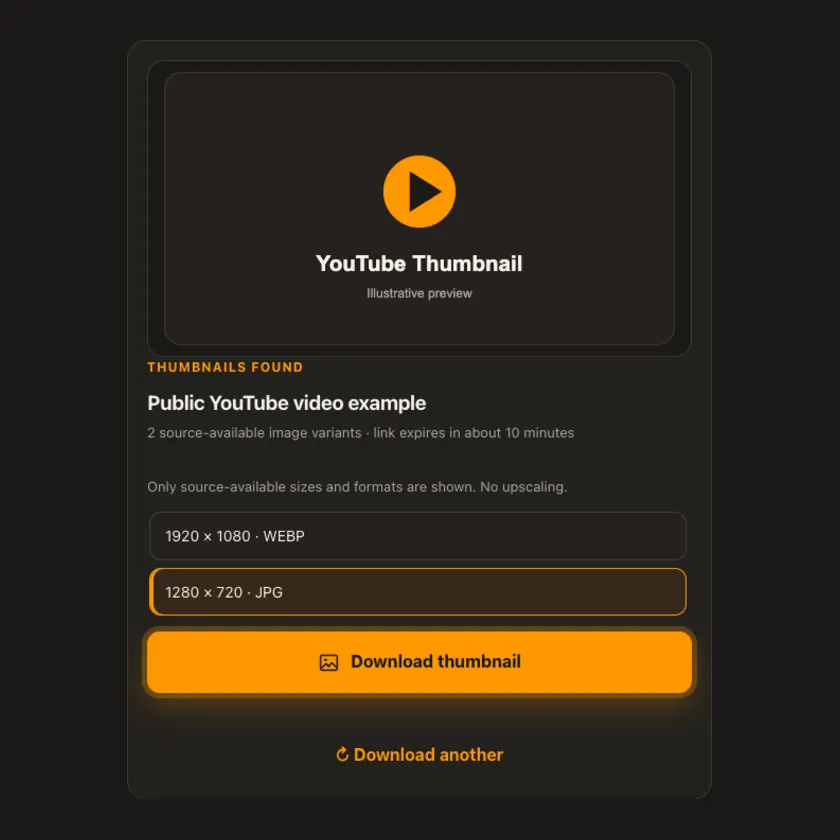
03 / सेव करें
चुनी हुई JPEG या WebP इमेज सेव करें। डाउनलोड में उसी आकार का स्रोत संस्करण है; नकली 4K लेबल, बनाए गए पिक्सेल या वीडियो ट्रांसफ़र नहीं।
तरीका स्पष्ट और पारदर्शी
पूरा वीडियो कभी डाउनलोड नहीं होता। प्रीव्यू इमेज स्रोत से आता है और डाउनलोड में केवल छोटी, आकार-सीमित इमेज फ़ाइल स्ट्रीम होती है; R2 संग्रह नहीं बनता।
हर डिवाइस पर उपयोगी
थंबनेल कई आकारों या फ़ाइल प्रकारों में मिल सकता है। सूची का विकल्प चुनें; छोटी इमेज बढ़ाई नहीं जाती और WebP को JPEG बताकर नहीं दिया जाता।
Share दबाएँ, फिर Copy link चुनें। डाउनलोड Safari और Files ऐप में मिलेंगे।
Share → Copy link दबाएँ। तैयार इमेज को Downloads या ब्राउज़र में देखें।
एक पोस्ट खोलें, उसका पता कॉपी करें और फिर Downloads फ़ोल्डर देखें।
यह टूल क्यों चुनें
डाउनलोड से पहले वास्तविक पिक्सेल आकार और इमेज देखें। परिणाम उसी स्रोत फ़ॉर्मैट का होता है, नकली HD या अपस्केल फ़ाइल का नहीं।
समर्थित प्लेटफ़ॉर्म
सार्वजनिक YouTube watch वीडियो और Shorts जिनकी थंबनेल इमेज स्रोत पर उपलब्ध हों। हटे, निजी या सीमित वीडियो की इमेज उपलब्ध न भी हो।
अक्सर पूछे जाने वाले सवाल
नहीं। यह विकल्प तभी दिखता है जब स्रोत उस वीडियो के लिए ऐसा इमेज आकार देता है। टूल नया रिज़ॉल्यूशन नहीं बनाता।
नहीं। WebP और JPEG अलग विकल्प हैं; फ़ाइल एक्सटेंशन चुने वास्तविक फ़ॉर्मैट के अनुसार होता है।
नहीं। जाँच में मेटाडेटा पढ़ा जाता है और प्रीव्यू/सेव में केवल चुनी छोटी इमेज आती है।
सेव करने से कॉपीराइट या ट्रेडमार्क की अनुमति नहीं मिलती। अपनी या अनुमति वाली इमेज का उपयोग करें।
नहीं। केवल सार्वजनिक रूप से सुलभ स्रोत विकल्प दिए जाते हैं।
YouTube हर वीडियो के लिए एक जैसे इमेज संस्करण नहीं देता। स्रोत जो दिखाता है, वही विकल्प उपलब्ध हैं।
कंप्यूटर और Android पर Downloads देखें; iPhone/iPad पर Safari Downloads और Files ऐप देखें।
स्रोत इमेज लिंक समाप्त या अस्थायी रूप से अवरुद्ध हो सकता है। सार्वजनिक वीडियो फिर जाँचें।
अन्य डाउनलोडर
YouTube के अन्य फ़ॉर्मैट और समर्थित प्लेटफ़ॉर्म के मिलते-जुलते टूल।
नेविगेशन और सामग्री के लिए अपनी पसंदीदा भाषा चुनें।