iPhone & iPad
Share दबाएँ, फिर Copy link चुनें। डाउनलोड Safari और Files ऐप में मिलेंगे।
 GalaxyFetch
सार्वजनिक वीडियो
सार्वजनिक YouTube वीडियो की उपलब्ध क्वालिटी पहले देखें। फिर अपनी पसंद का MP4 तैयार करें, चलाकर देखें और डाउनलोड करें।

स्रोत जाँचा जा रहा है
मीडिया डाउनलोड किए बिना वीडियो की जानकारी पढ़ी जा रही है।
उपलब्ध वीडियो क्वालिटी जाँची जा रही है।
ट्रांसफ़र से पहले चुनें
स्रोत जाँचा जा रहा है
मीडिया डाउनलोड किए बिना वीडियो की जानकारी पढ़ी जा रही है।
उपलब्ध वीडियो क्वालिटी जाँची जा रही है।
थोड़े समय के लिए तैयार
लिंक 15:00 में समाप्त होगा
तैयार नहीं हो सका
सरल प्रक्रिया
YouTube का watch लिंक एक वीडियो खोलता है। स्रोत कभी छोटा, पूरा MP4 देता है और ऊँची क्वालिटी के लिए वीडियो व ऑडियो की अलग फ़ाइलें देता है। GalaxyFetch डाउनलोड शुरू करने से पहले उसी वीडियो के उपलब्ध फ़ॉर्मैट जाँचता है।
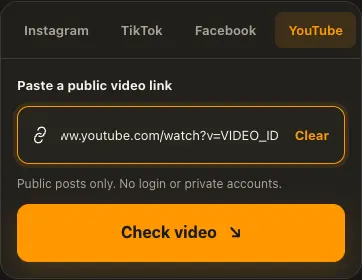
एक सार्वजनिक YouTube वीडियो खोलें और उसका watch या Share लिंक कॉपी करें।
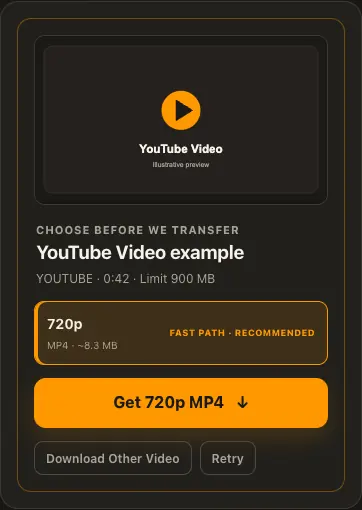
लिंक पेस्ट करें और उपलब्ध क्वालिटी तथा दिखाई गया फ़ाइल साइज़ जाँचें।
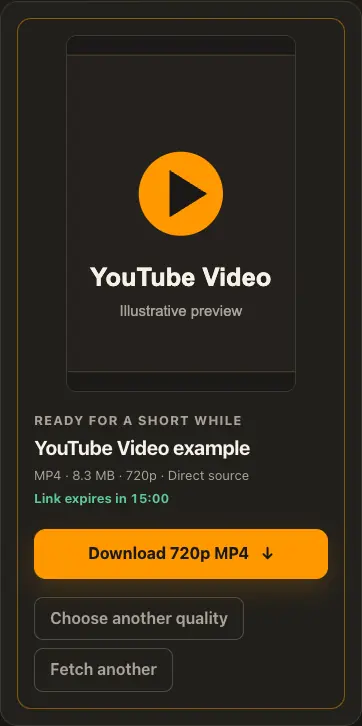
सीमा के भीतर क्वालिटी चुनें, तैयारी पूरी होने दें, फिर प्रीव्यू देखकर फ़ाइल सेव करें।
स्क्रीन केवल उदाहरण हैं। उपलब्ध मीडिया और डिलीवरी का समय सार्वजनिक स्रोत पर निर्भर करता है।
थोड़ा और विस्तार से
बड़ी स्क्रीन पर वही तीन चरण देखें। सभी उदाहरण इसी वेबसाइट से लिए गए हैं।
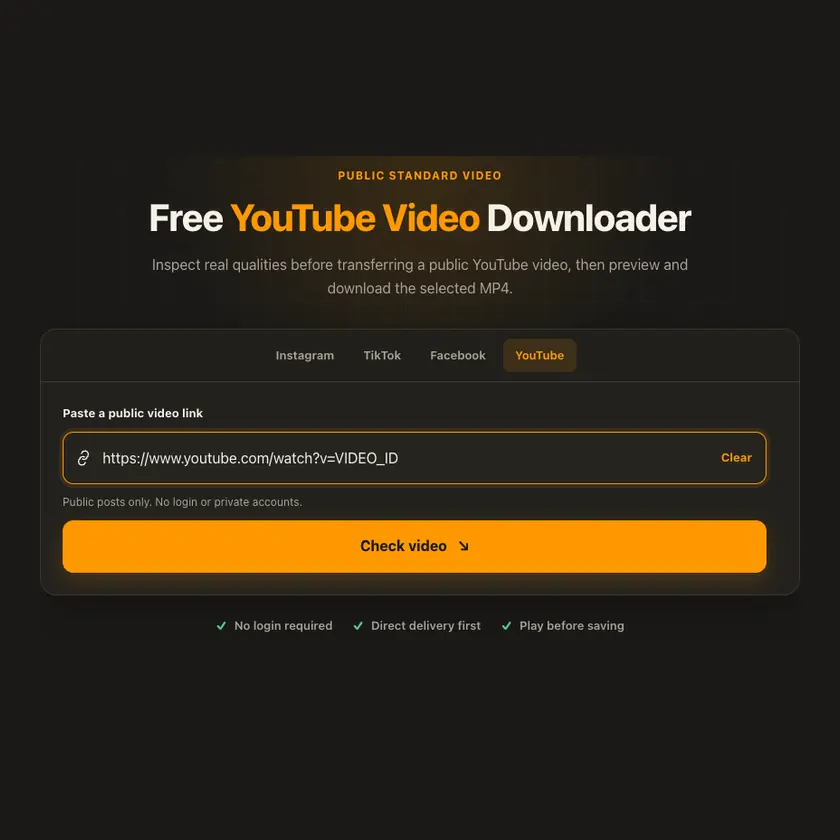
01 / पेस्ट करें
एक वीडियो का watch लिंक कॉपी करें, पूरी प्लेलिस्ट का नहीं। इससे जाँच उसी वीडियो और उसके वास्तविक फ़ॉर्मैट तक सीमित रहती है।
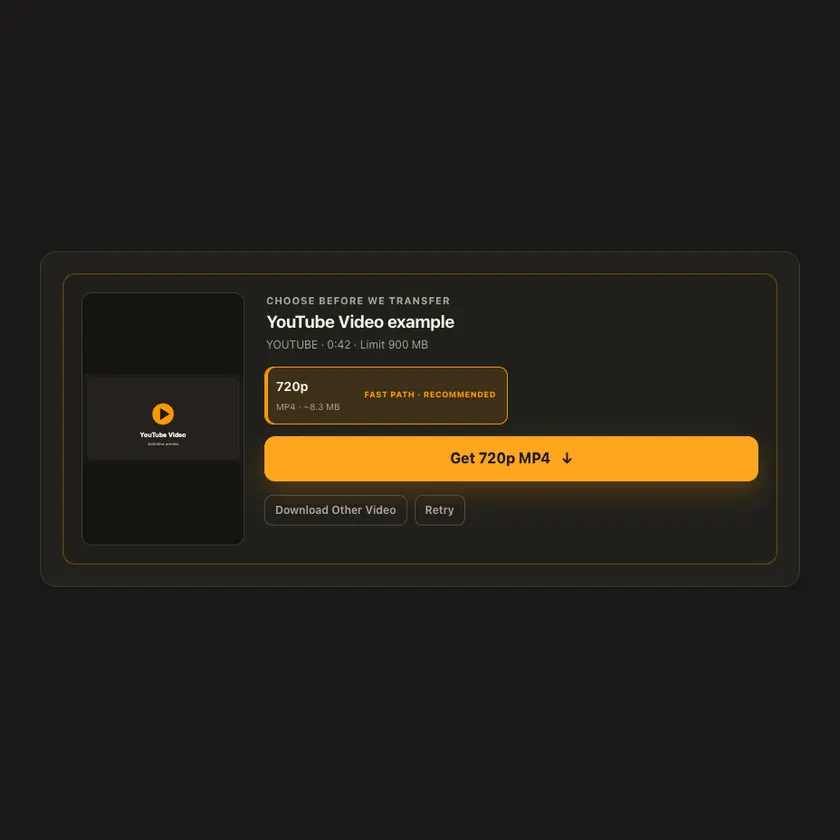
02 / चुनें
YouTube कम रेज़ोल्यूशन का पूरा MP4 दे सकता है, जबकि ऊँचे रेज़ोल्यूशन पर ऑडियो और वीडियो अलग होते हैं। अलग स्ट्रीम चुनने पर अतिरिक्त ट्रांसफ़र और जोड़ने का समय लगता है; फ़ाइल-साइज़ सीमा फिर भी लागू होती है।
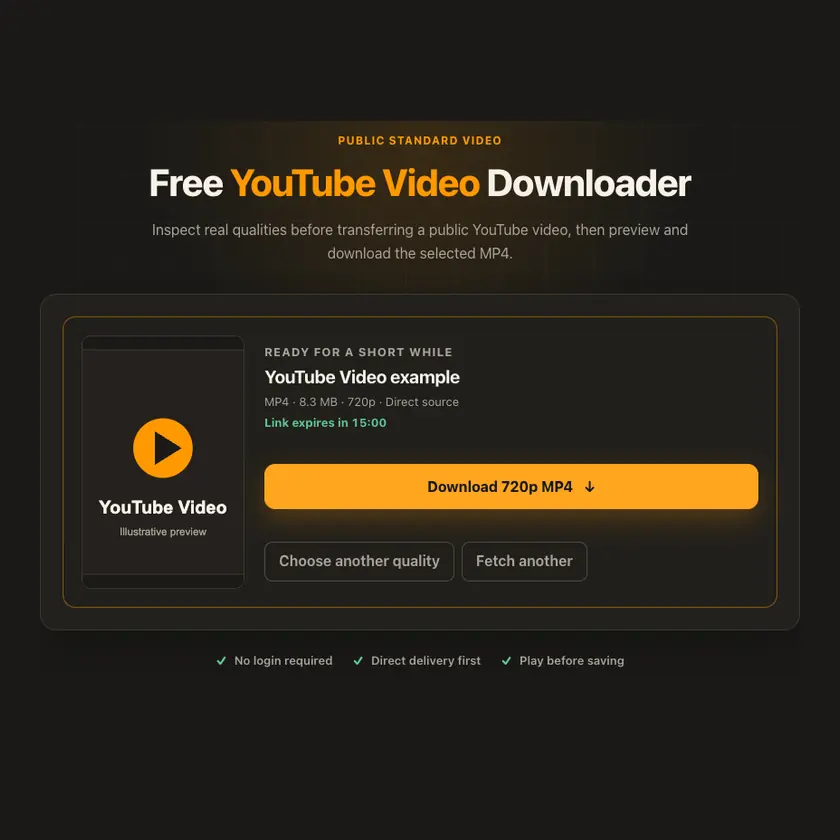
03 / सेव करें
तैयारी के बाद उपलब्ध हो तो वीडियो चलाकर देखें। सेव करने के लिए अलग डाउनलोड बटन दबाएँ। लंबे वीडियो में Shorts से अधिक समय लग सकता है।
तरीका स्पष्ट और पारदर्शी
संगत, पूरी MP4 फ़ाइल मिलने पर तेज़ डिलीवरी संभव है। ऊँची क्वालिटी की अलग ऑडियो और वीडियो स्ट्रीम को जोड़ना पड़ सकता है, इसलिए ज़्यादा समय लग सकता है। प्रगति प्रतिशत तभी दिखता है जब वास्तविक ट्रांसफ़र मापा जा सके।
हर डिवाइस पर उपयोगी
YouTube ऐप में Share → Copy link दबाएँ या कंप्यूटर पर वीडियो का watch URL कॉपी करें। दिखाई गई क्वालिटी में से चुनें। जहाँ YouTube सही फ़ाइल साइज़ नहीं बताता, वहाँ अनुमान को स्पष्ट रूप से अनुमान कहा जाता है। व्यवस्थापक की तय सीमा चुनते समय और डाउनलोड के दौरान लागू रहती है।
Share दबाएँ, फिर Copy link चुनें। डाउनलोड Safari और Files ऐप में मिलेंगे।
Share → Copy link दबाएँ। तैयार MP4 को Downloads या अपने ब्राउज़र में देखें।
एक पोस्ट खोलें, उसका पता कॉपी करें और फिर Downloads फ़ोल्डर देखें।
यह टूल क्यों चुनें
फ़ाइल आने से पहले क्वालिटी चुनने का विकल्प मिलता है। इंटरफ़ेस तेज़, पूरी फ़ाइल और धीमी, अलग स्ट्रीम जोड़ने वाली क्वालिटी में अंतर बताता है।
समर्थित प्लेटफ़ॉर्म
सार्वजनिक YouTube watch और छोटे Share लिंक। प्लेलिस्ट, किराए के वीडियो, निजी वीडियो और केवल सदस्यों के लिए उपलब्ध मीडिया समर्थित नहीं हैं।
अक्सर पूछे जाने वाले सवाल
कई ऊँची क्वालिटी वाले YouTube फ़ॉर्मैट में वीडियो और ऑडियो अलग होते हैं। चलने योग्य MP4 बनाने के लिए दोनों को लेना और जोड़ना पड़ता है।
अधिकतम सीमा व्यवस्थापक की सेटिंग से तय होती है और बदल सकती है। चुनी गई फ़ाइल को वर्तमान सीमा में होना चाहिए; केवल अनुमान अंतिम साइज़ की गारंटी नहीं है।
नहीं। यह टूल केवल वह मीडिया संभालता है जो स्रोत बिना खाते के सार्वजनिक रूप से उपलब्ध कराता है। यह आपका पासवर्ड या सत्र कुकी नहीं माँगता।
नहीं। केवल अपना वीडियो या अनुमति से उपयोग किया जा सकने वाला वीडियो सेव करें। कॉपीराइट और YouTube के नियम लागू रहते हैं।
कंप्यूटर और Android पर आम तौर पर Downloads फ़ोल्डर देखें। iPhone या iPad पर Safari Downloads और Files ऐप देखें।
वीडियो हटाया गया हो सकता है, क्षेत्र या उम्र की पाबंदी हो सकती है, लॉगिन ज़रूरी हो सकता है या स्रोत कुछ समय के लिए स्वचालित पहुँच रोक सकता है।
तैयार लिंक थोड़े समय के लिए, आम तौर पर लगभग 15 मिनट, उपलब्ध रहता है। समय समाप्त होने पर मूल सार्वजनिक वीडियो लिंक फिर जाँचें।
पूरी स्रोत फ़ाइल सीधे, एज या सीमित प्रॉक्सी स्ट्रीम से आ सकती है। अलग स्ट्रीम जोड़ने पर कम समय के लिए निजी स्टोरेज इस्तेमाल हो सकता है। रास्ता स्रोत और वर्तमान सेटिंग पर निर्भर करता है।
अन्य डाउनलोडर
YouTube के अन्य फ़ॉर्मैट और समर्थित प्लेटफ़ॉर्म के मिलते-जुलते टूल।
नेविगेशन और सामग्री के लिए अपनी पसंदीदा भाषा चुनें।