iPhone & iPad
اضغط مشاركة ثم نسخ الرابط. ستجد التنزيلات في Safari وتطبيق الملفات.
 GalaxyFetch
فيديوهات YouTube العامة
اطلع على جودات فيديو YouTube العام قبل نقل الملف. اختر صيغة MP4 المناسبة، وعاين الفيديو الجاهز ثم احفظه.

جارٍ فحص المصدر
نقرأ معلومات الفيديو دون تنزيل الملف.
جارٍ التحقق من جودات الفيديو المتاحة.
اختر قبل نقل الملف
جارٍ فحص المصدر
نقرأ معلومات الفيديو دون تنزيل الملف.
جارٍ التحقق من جودات الفيديو المتاحة.
متاح لفترة قصيرة
تنتهي صلاحية الرابط خلال 15:00
تعذر تجهيز الملف
خطوات بسيطة
يحدد رابط المشاهدة فيديو YouTube بعينه. قد يتيح المصدر ملف MP4 كاملًا بجودة أقل، ويفصل الصوت عن الصورة في بعض الجودات الأعلى. تعرض الأداة الصيغ الفعلية قبل بدء نقلها.
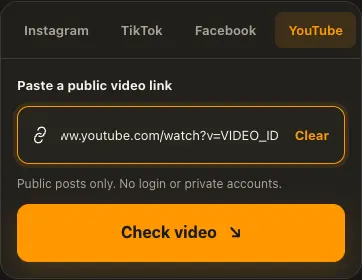
افتح فيديو YouTube عامًا وانسخ رابط المشاهدة أو المشاركة.
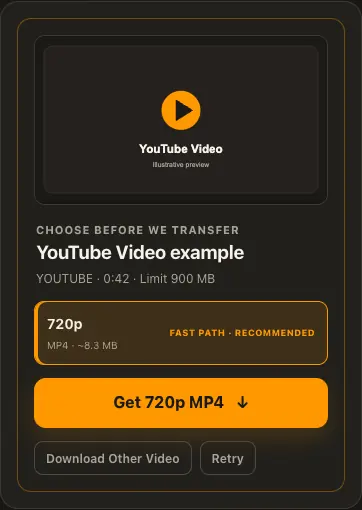
ألصق الرابط وراجع الجودات والأحجام التي أمكن تحديدها.
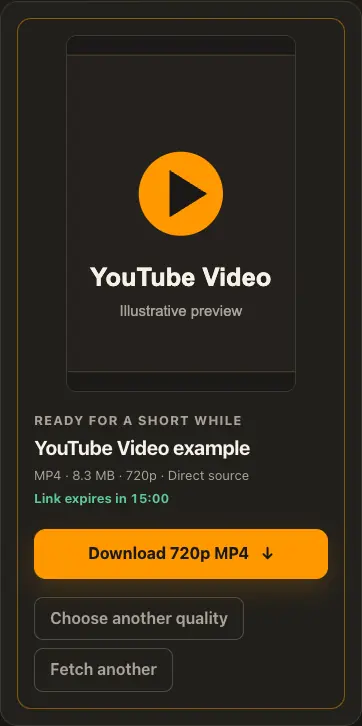
اختر جودة ضمن الحد الحالي، وانتظر تجهيز MP4، ثم عاينه واحفظه.
الصور التوضيحية أمثلة فقط. تعتمد الملفات المتاحة ومدة التسليم على المصدر العام.
نظرة أقرب
تعرف على المراحل الثلاث في شاشة أكبر. كل مثال مصوّر من هذا الموقع.
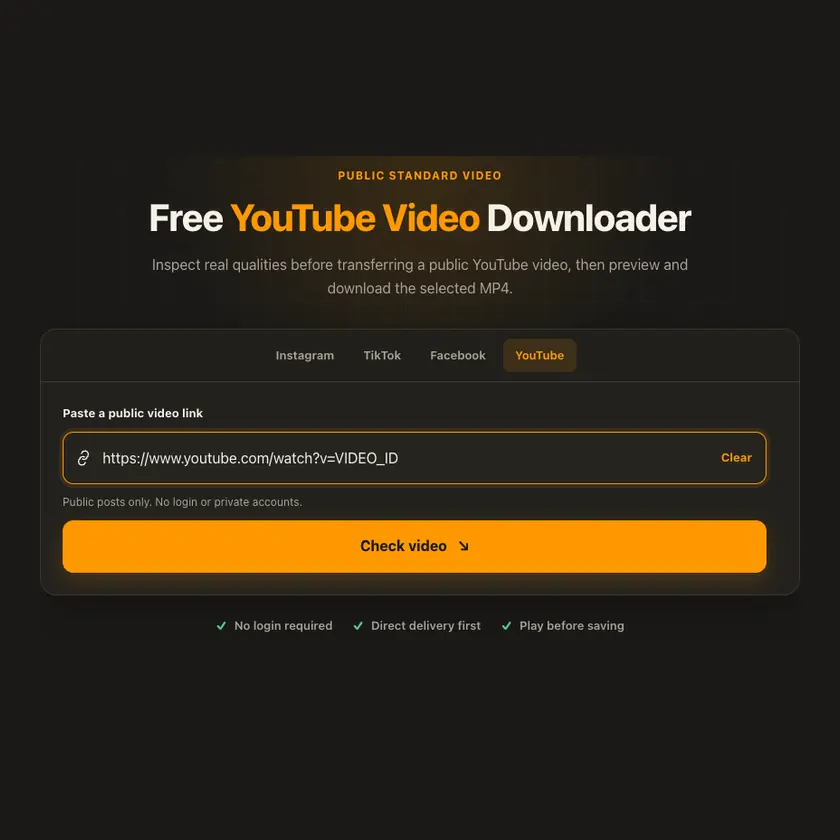
01 / ألصق
انسخ رابط فيديو واحد بدل رابط قائمة تشغيل. بهذه الطريقة نفحص صيغ الفيديو الذي تريد حفظه تحديدًا.
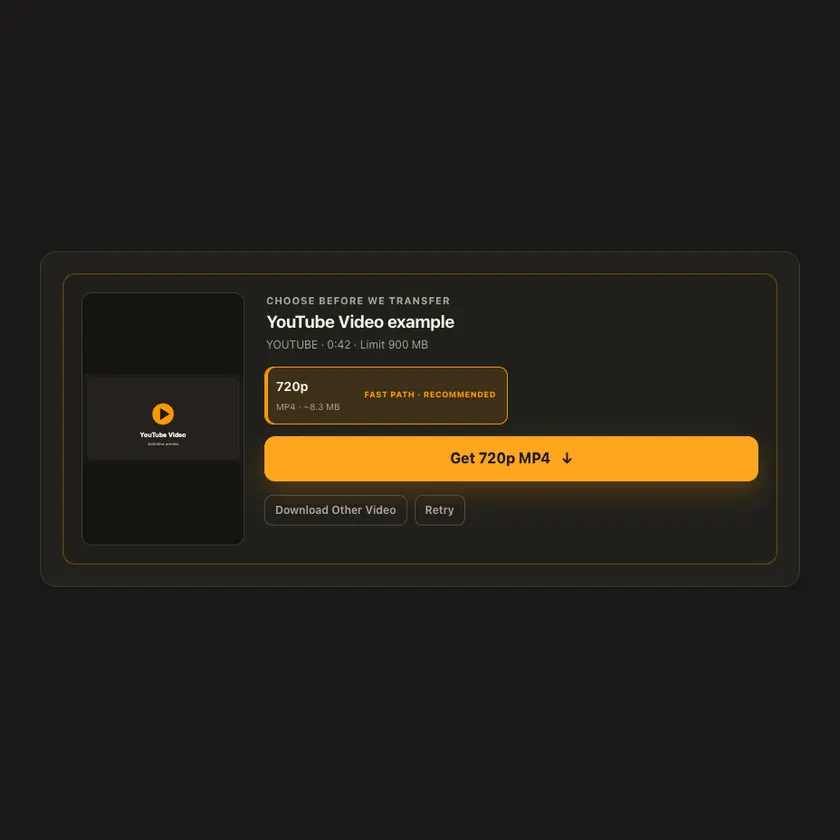
02 / اختر
قد تكون الجودة المنخفضة ملفًا كاملًا، بينما تتطلب الدقات الأعلى دمج الصوت والصورة. يستغرق ذلك وقتًا إضافيًا، ويظل حد حجم الملف ساريًا.
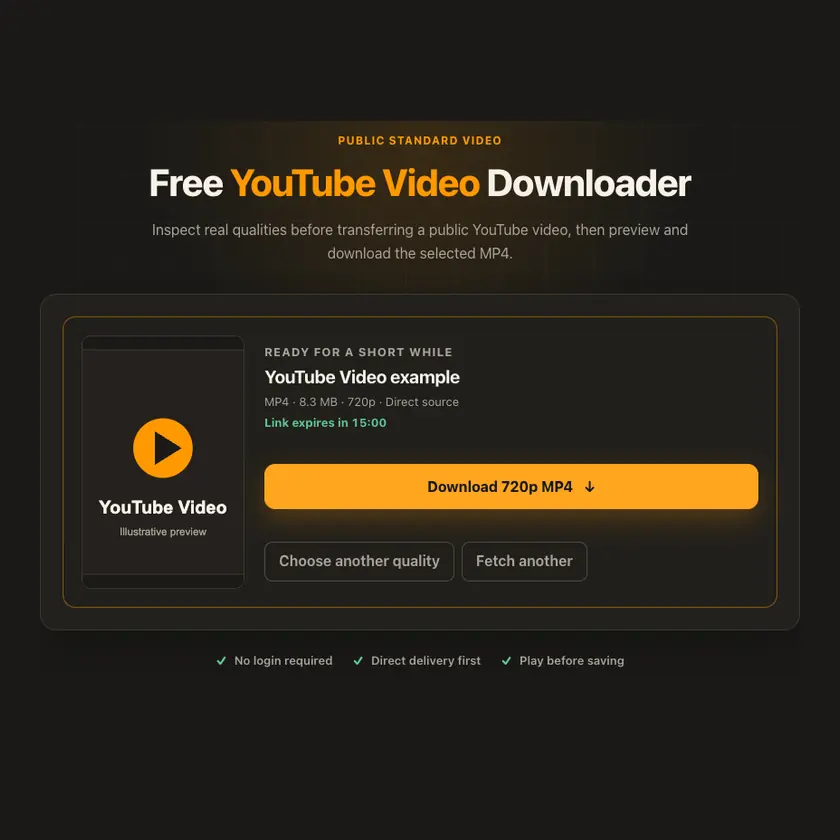
03 / احفظ
بعد انتهاء التجهيز، شغّل النتيجة إن توفرت معاينة، ثم استخدم زر التنزيل المنفصل. يستغرق الفيديو الطويل عادةً أكثر من Short قصير.
وضوح في كل خطوة
قد يسلك ملف MP4 الكامل مسارًا أسرع. أما الجودة التكيفية الأعلى فقد تحتاج إلى جلب مساري الصوت والفيديو ودمجهما، مما يزيد الوقت واستهلاك الموارد. لا يظهر تقدم رقمي إلا حين تتوفر قياسات حقيقية.
تعمل على أجهزتك
في تطبيق YouTube، اضغط مشاركة ثم نسخ الرابط؛ وعلى الكمبيوتر انسخ عنوان الفيديو. اختر من الجودات الظاهرة. إذا لم يعلن المصدر الحجم النهائي، يظهر الحجم تقديريًا. ينطبق الحد المحدد في لوحة الإدارة عند الاختيار وأثناء النقل.
اضغط مشاركة ثم نسخ الرابط. ستجد التنزيلات في Safari وتطبيق الملفات.
اضغط مشاركة ← نسخ الرابط. ستجد ملف MP4 في التنزيلات أو المتصفح.
افتح المنشور المطلوب، وانسخ عنوانه، ثم راجع مجلد التنزيلات.
لماذا تستخدم هذه الأداة؟
يمكنك اختيار الجودة قبل نقل الملف. تميز الواجهة بين ملف كامل قابل للتسليم السريع وصيغة تتطلب دمج المسارات.
المنصات المدعومة
روابط مشاهدة YouTube العامة وروابط المشاركة القصيرة. لا ندعم قوائم التشغيل أو التأجير أو الفيديوهات الخاصة أو المحتوى الحصري للأعضاء.
أسئلة متكررة
يفصل YouTube الصوت عن الصورة في كثير من الصيغ عالية الجودة. يجب تنزيل المسارين ودمجهما لإنشاء MP4 قابل للتشغيل.
يحدد المشرف حد الحجم من لوحة الإدارة وقد يتغير. يجب أن يبقى الملف المختار تحته، والحجم التقديري لا يضمن الحجم النهائي.
ليس دائمًا. نفحص الصيغ المتاحة ونجهز المسارات المنفصلة عند الحاجة. بعض الصيغ قد لا تكون متاحة لهذا الفيديو أصلًا.
قد يأتي الملف الكامل مباشرةً من المصدر أو عبر الشبكة الطرفية أو مسار محمي. وعند الحاجة إلى دمج المسارات، قد يُستخدم تخزين خاص مؤقت، وفقًا للمصدر والإعدادات الحالية.
لا. تُفحص الملفات التي يتيحها المصدر للعامة دون تسجيل دخول فقط. لا تطلب الأداة كلمة مرورك أو ملفات جلسة حسابك.
لا. احفظ فقط ما تملكه أو لديك إذن باستخدامه. تبقى حقوق النشر وشروط المنصة سارية.
تحقق من مجلد التنزيلات على الكمبيوتر أو Android. على iPhone وiPad، راجع تنزيلات Safari وتطبيق الملفات.
قد يكون المنشور محذوفًا أو مقيّدًا أو يتطلب تسجيل الدخول، وقد يرفض المصدر الطلب مؤقتًا. روابط الملفات المجهزة مؤقتة؛ افحص رابط المنشور الأصلي مجددًا إذا انتهت صلاحيتها.
أدوات تنزيل أخرى
صيغ أخرى من YouTube وأدوات مشابهة للمنصات المدعومة.
حدد لغتك المفضلة للتصفح والمحتوى.