iPhone & iPad
Нажмите «Поделиться» → «Скопировать ссылку». Файл появится в загрузках Safari или приложении «Файлы».
 GalaxyFetch
Общедоступные видео YouTube
Узнайте реальное качество открытого видео YouTube до загрузки. Когда выбранный MP4 будет готов, просмотрите и сохраните его.

Проверяем источник
Получаем сведения о видео, не скачивая его.
Проверяем варианты качества видео.
Выберите до передачи файла
Проверяем источник
Получаем сведения о видео, не скачивая его.
Проверяем варианты качества видео.
Доступно недолго
Срок ссылки истекает через 15:00
Не удалось подготовить
Простой порядок действий
Адрес watch ведёт к конкретному видео. Для невысокого разрешения YouTube может предлагать полный MP4; в более высоком качестве звук и видео нередко идут отдельно. Доступный формат проверяется до передачи файла.
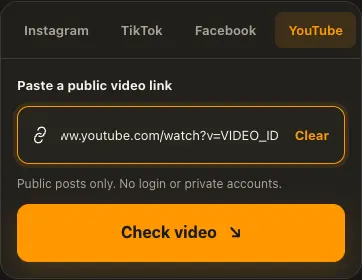
Откройте общедоступное видео YouTube и скопируйте ссылку watch или «Поделиться».
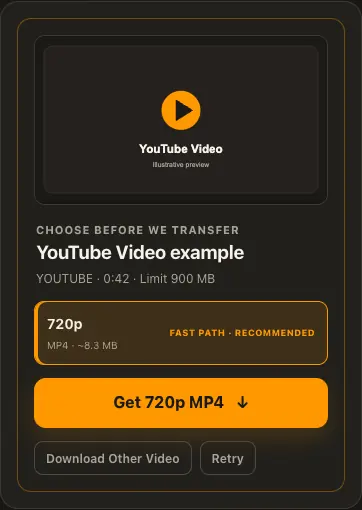
Вставьте ссылку и сравните доступное качество с указанным размером файла.
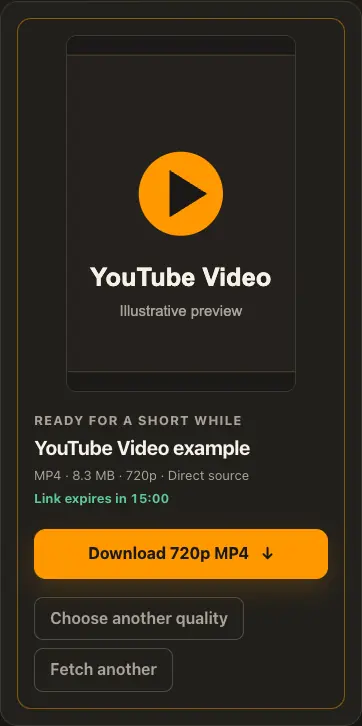
Выберите вариант в пределах лимита; после подготовки просмотрите и сохраните MP4.
Экраны приведены для примера. Доступность файлов и время загрузки зависят от открытого источника.
Подробнее
Посмотрите те же три шага на большом экране. Все примеры взяты с этого сайта.
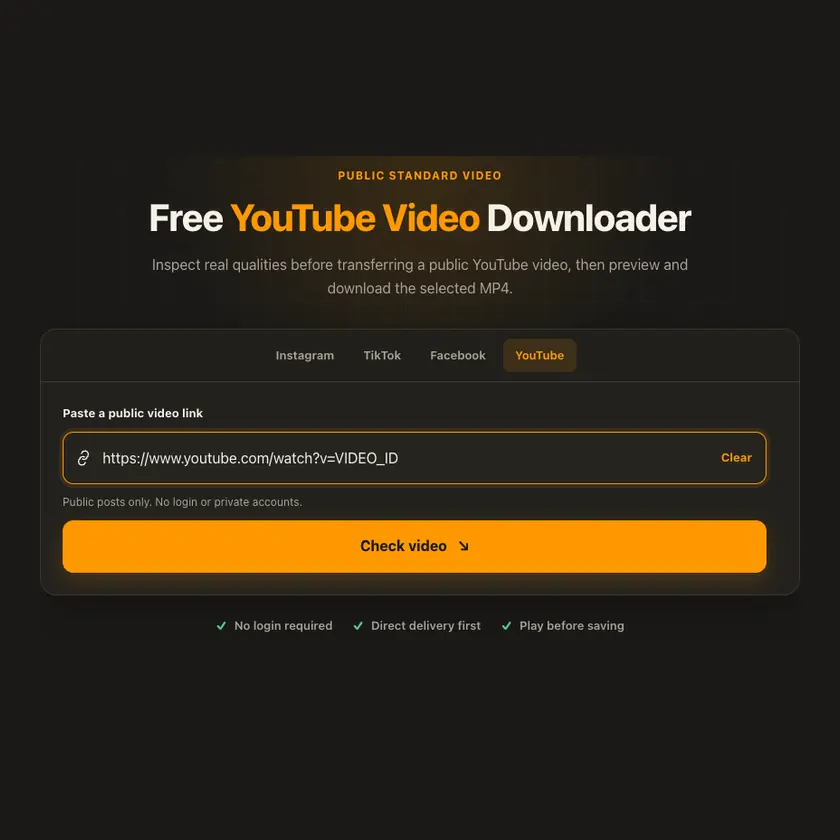
01 / Вставьте
Введите адрес одного видео, а не всего плейлиста: так проверяется именно нужный файл.
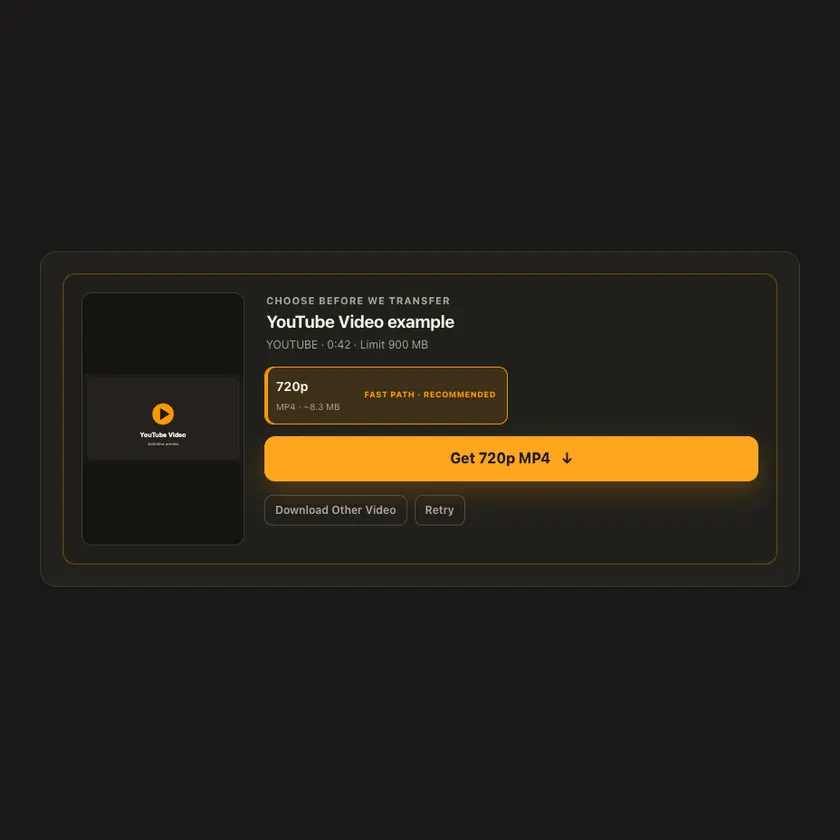
02 / Выберите
В низком разрешении YouTube может дать полный MP4, а в высоком — раздельные дорожки. Их объединение занимает время и подчиняется лимиту файла.
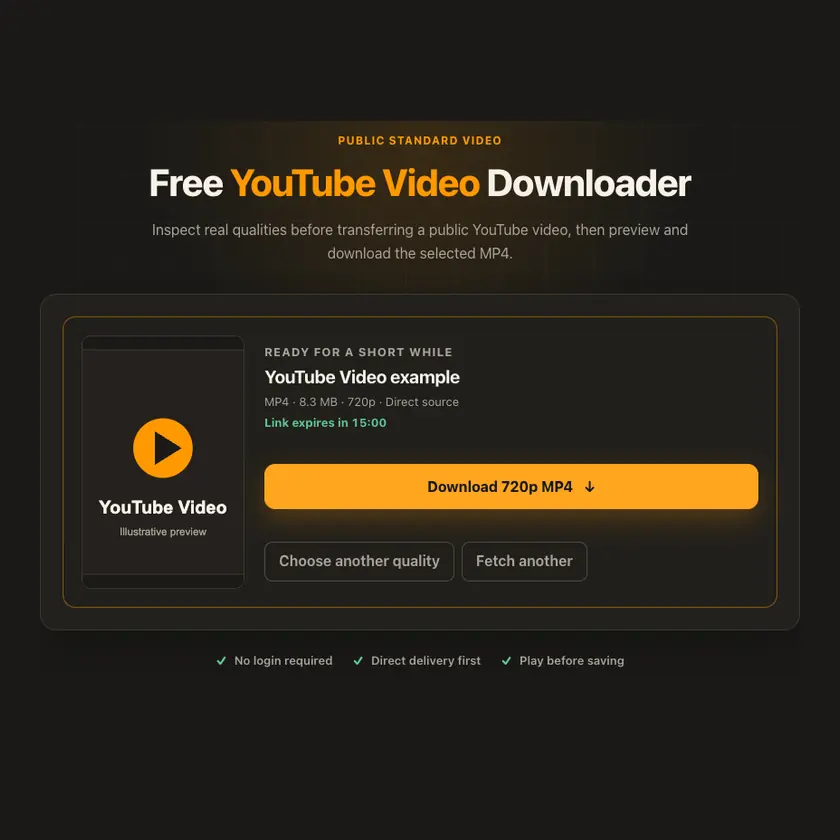
03 / Сохраните
Когда файл готов, при доступном предпросмотре запустите его, затем нажмите отдельную кнопку скачивания. Длинное видео обрабатывается дольше, чем Short.
Прозрачный процесс
Полный MP4 может идти быстрым путём. Для высокого качества с отдельными дорожками объединение занимает время. Процент передачи появляется только при наличии реальных измерений.
Работает на разных устройствах
В приложении YouTube нажмите «Поделиться» → «Скопировать ссылку»; на компьютере скопируйте адрес видео. Выберите вариант из реально найденных форматов. Если точный размер неизвестен, он не угадывается. Лимит файла, установленный администратором, действует и при выборе, и при передаче.
Нажмите «Поделиться» → «Скопировать ссылку». Файл появится в загрузках Safari или приложении «Файлы».
Нажмите «Поделиться» → «Скопировать ссылку». Ищите MP4 в загрузках браузера.
Откройте нужную публикацию, скопируйте её адрес и проверьте папку «Загрузки».
Почему стоит воспользоваться инструментом
Качество можно выбрать до передачи файла; быстрый полный MP4 и вариант с объединением дорожек объясняются отдельно.
Поддерживаемые платформы
Открытые ссылки watch и короткие ссылки «Поделиться» на видео YouTube. Плейлисты, арендованные, закрытые и доступные только участникам видео не поддерживаются.
Частые вопросы
В высоком качестве YouTube часто предоставляет видео и звук раздельно. Их нужно передать и соединить в воспроизводимый MP4.
Текущий лимит настраивается администратором. Выбранный файл должен укладываться в него; приблизительный размер не гарантирует итоговый.
Нет. Проверяются файлы, доступные от источника без входа. Пароль и cookie сессии не запрашиваются.
В зависимости от источника полный файл может идти напрямую, через edge или промежуточный поток. Для объединения дорожек может понадобиться временное закрытое хранилище.
Нет. Поддерживается только то, что доступно без входа в аккаунт.
Только если у вас есть права или разрешение. Скачивание не передаёт авторские права.
Нет. Разрешение и формат приходят от источника; искусственного увеличения нет.
Временный срок нужен для безопасности. После истечения проверьте открытую публикацию ещё раз.
Другие инструменты
Другие форматы YouTube и похожие инструменты для поддерживаемых платформ.
Выберите язык навигации и содержимого.