iPhone & iPad
Share दाबा आणि Copy link निवडा. डाउनलोड Safari Downloads किंवा Files अॅपमध्ये पाहा.
 GalaxyFetch
सार्वजनिक YouTube कॅप्शन
सार्वजनिक YouTube व्हिडिओचे उपलब्ध कॅप्शन तपासा आणि निवडलेल्या भाषेची SRT किंवा VTT फाइल जतन करा.

सार्वजनिक व्हिडिओचे उपलब्ध पर्याय तपासले जात आहेत.
उपशीर्षके मिळाली
स्वयंचलित उपशीर्षकांत चुका असू शकतात. आपोआप अनुवादित ट्रॅक दिले जात नाहीत.
उपशीर्षके डाउनलोड करासोपे टप्पे
सार्वजनिक YouTube व्हिडिओ किंवा Short ची लिंक टाका. उपलब्ध मूळ-भाषेचे कॅप्शन तपासले जातात आणि ते निर्मात्याने दिलेले आहेत की आपोआप तयार झालेले आहेत हे दाखवले जाते.
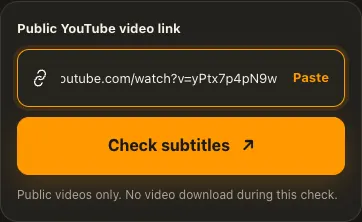
कॅप्शन असलेल्या एका सार्वजनिक YouTube व्हिडिओची लिंक कॉपी करा.
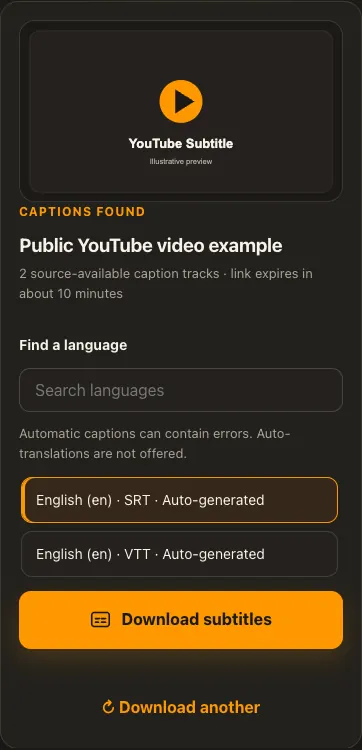
लिंक तपासा आणि स्रोताने दिलेल्या भाषा पाहा.
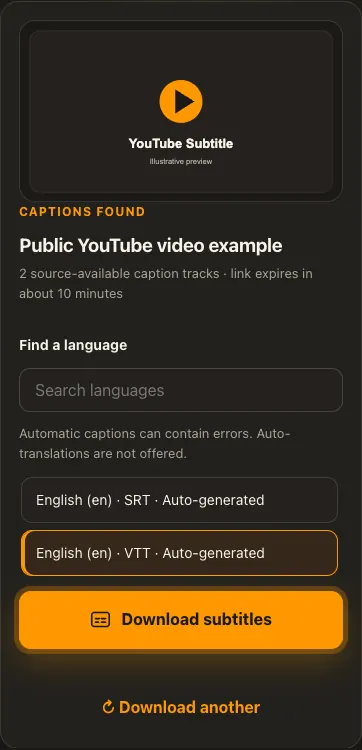
SRT किंवा VTT निवडा आणि तोच कॅप्शन ट्रॅक जतन करा.
स्क्रीनवरील चित्रे केवळ उदाहरणे आहेत. उपलब्ध मीडिया व वेळ मूळ सार्वजनिक स्रोतावर अवलंबून असतो.
थोडे अधिक तपशील
मोठ्या स्क्रीनवर तेच तीन टप्पे पाहा. सर्व उदाहरणे याच वेबसाइटवरील आहेत.
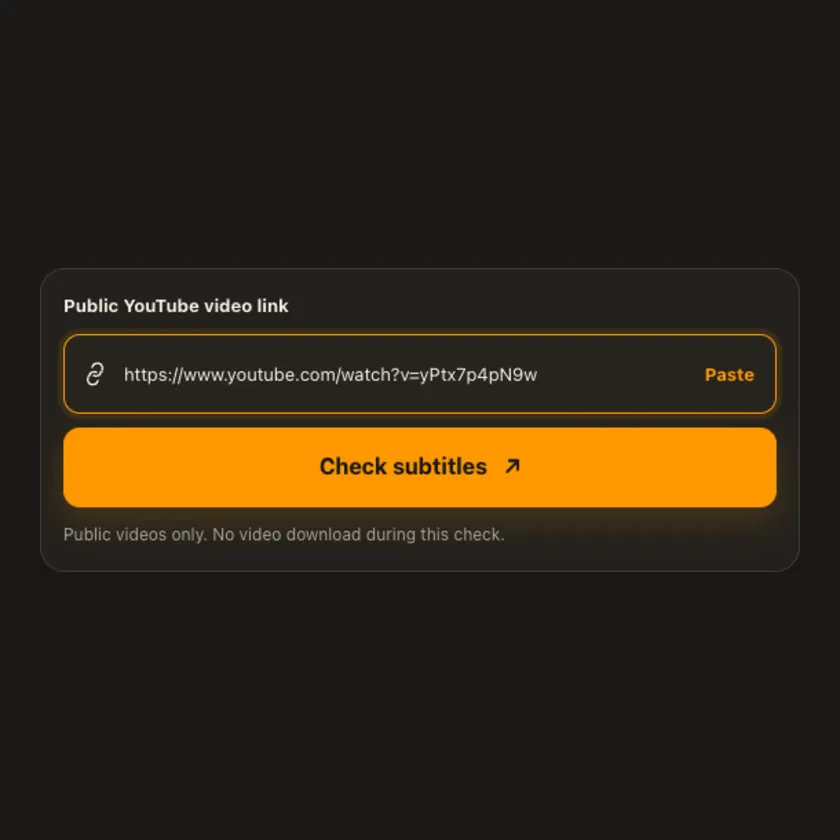
01 / लिंक टाका
एका watch, Shorts किंवा YouTube Share लिंकचा वापर करा. प्लेलिस्ट किंवा चॅनेल पान एका व्हिडिओचा सबटायटल स्रोत नाही.
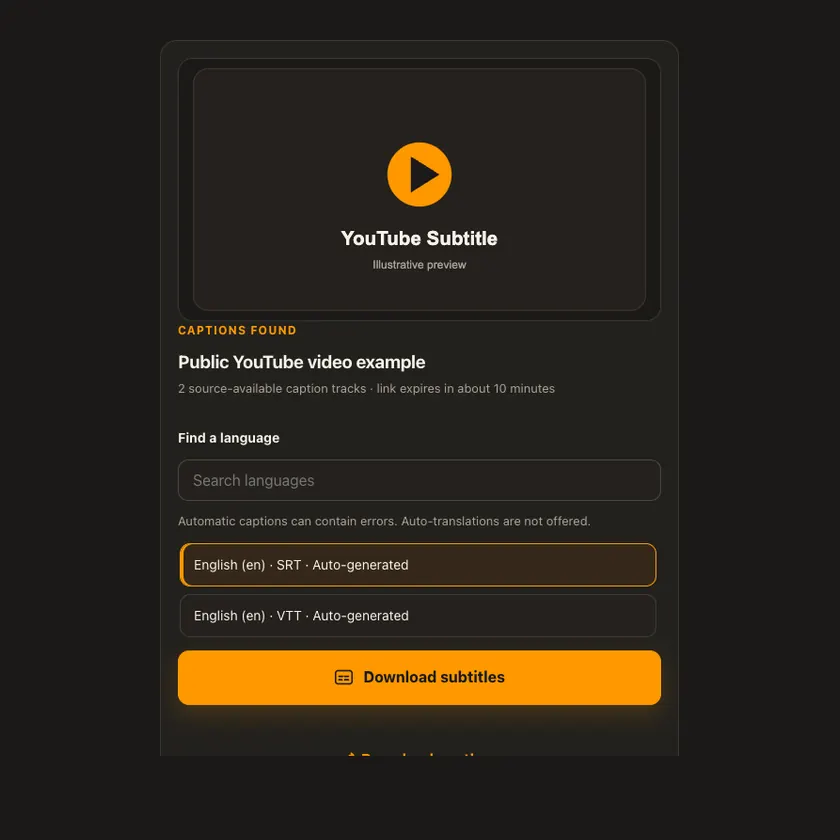
02 / निवडा
निकालात निर्मात्याने अपलोड केलेले आणि आपोआप तयार झालेले कॅप्शन वेगळे दिसतात. अनेक स्वयंचलित भाषांतर लिंक स्रोताकडून मर्यादित होतात, म्हणून त्या खात्रीशीर डाउनलोड म्हणून दाखवल्या जात नाहीत.
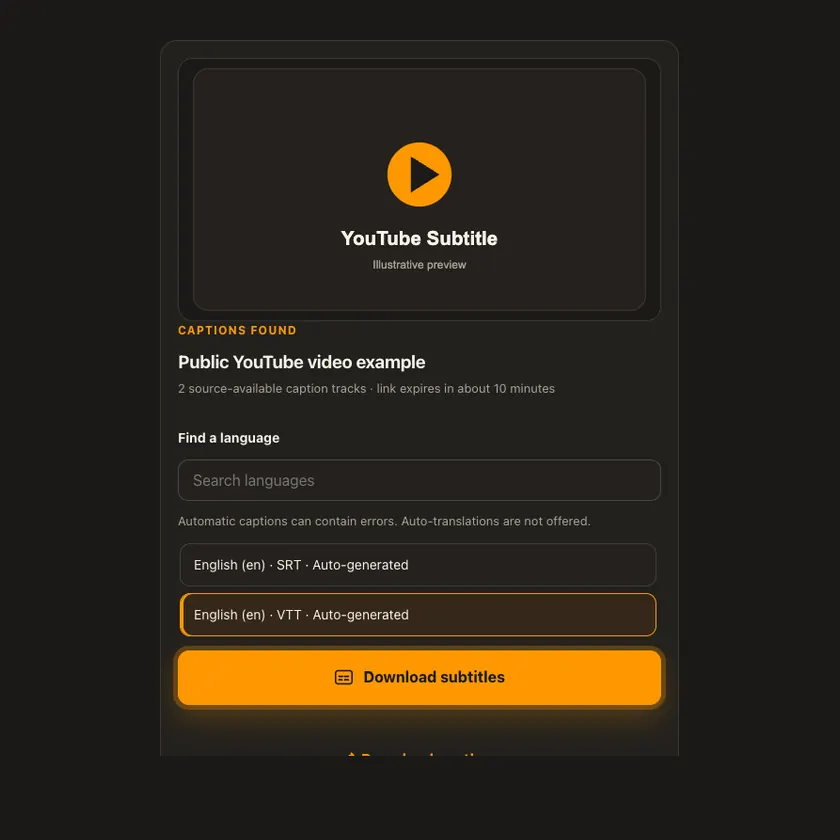
03 / जतन करा
जतन केलेली मजकूर फाइल सुसंगत प्लेयर किंवा एडिटरमध्ये उघडा. आपोआप तयार झालेल्या कॅप्शनमध्ये शब्द आणि वेळेच्या चुका असू शकतात; प्रकाशित करण्याआधी तपासा.
प्रक्रिया स्पष्टपणे समजून घ्या
सबटायटल तपासताना व्हिडिओचे बाइट्स आणले जात नाहीत. निवडलेली मजकूर फाइल आकार-सीमित मार्गाने प्रवाहित होते; R2 ऑब्जेक्ट, व्हिडिओ मर्ज किंवा रूपांतराचे काम तयार होत नाही.
प्रत्येक डिव्हाइसवर वापरा
यादीतून भाषा आणि SRT किंवा VTT स्वरूप निवडा. SRT अनेक व्हिडिओ एडिटरमध्ये उपयोगी पडते; VTT वेब व्हिडिओसाठी बनलेले आहे. ब्राउझर फक्त लहान मजकूर फाइल जतन करतो, पूर्ण व्हिडिओ नाही.
Share दाबा आणि Copy link निवडा. डाउनलोड Safari Downloads किंवा Files अॅपमध्ये पाहा.
Share → Copy link दाबा. तयार SRT किंवा VTT फाइल Downloads मध्ये पाहा.
एक पोस्ट उघडा, तिची लिंक कॉपी करा आणि Downloads फोल्डर तपासा.
हे साधन का वापरावे
स्रोताकडे प्रत्यक्ष उपलब्ध असलेल्या भाषा व फाइल स्वरूपच दाखवली जातात. स्वयंचलित कॅप्शनची ओळख स्पष्ट असते; वारंवार अयशस्वी होणारे भाषांतर ट्रॅक तयार असल्याचा दावा केला जात नाही.
समर्थित प्लॅटफॉर्म
SRT किंवा VTT कॅप्शन उपलब्ध असलेले सार्वजनिक YouTube watch व्हिडिओ आणि Shorts. खासगी, सदस्यांसाठी मर्यादित, रोखलेले, लाइव्ह किंवा कॅप्शन नसलेले व्हिडिओ डाउनलोडयोग्य ट्रॅक देणार नाहीत.
नेहमी विचारले जाणारे प्रश्न
तपासणीच्या वेळी त्यात आपोआप तयार झालेले इंग्रजी SRT आणि VTT ट्रॅक होते; निर्मात्याने अपलोड केलेले नव्हते. स्रोतावरील उपलब्धता बदलू शकते.
नेहमीच नाही. बोलणे ओळखताना शब्द किंवा वेळ चुकू शकतात. वापरण्यापूर्वी फाइल वाचा.
दोन्ही वेळेनुसार चालणाऱ्या कॅप्शन फाइल आहेत. SRT व्हिडिओ एडिटरमध्ये सामान्य आहे; VTT HTML व्हिडिओसाठी बनले आहे.
नाही. केवळ निवडलेली छोटी कॅप्शन फाइल मिळते. व्हिडिओसाठी वेगळा डाउनलोडर वापरा.
अनेक YouTube स्वयंचलित भाषांतर URL वर दरमर्यादेच्या त्रुटी येतात. अयशस्वी होण्याची शक्यता असलेले पर्याय दाखवण्याऐवजी टूल मूळ-भाषेचे ट्रॅक दाखवतो.
नाही. खात्याशिवाय उघडणारे सार्वजनिक व्हिडिओच समर्थित आहेत.
स्वतःच्या किंवा परवानगी असलेल्या व्हिडिओचेच कॅप्शन वापरा. फाइल डाउनलोड झाली म्हणून वापराचे हक्क मिळत नाहीत.
संगणक व Android वर Downloads तपासा. iPhone किंवा iPad वर Safari Downloads आणि Files अॅप तपासा.
YouTube तात्पुरती ट्रॅक लिंक संपवू शकतो किंवा विनंती मर्यादित करू शकतो. मूळ व्हिडिओ पुन्हा तपासा.
इतर डाउनलोड साधने
YouTube चे इतर फॉरमॅट आणि समर्थित प्लॅटफॉर्मवरील संबंधित साधने.
नेव्हिगेशन आणि मजकुरासाठी तुम्हाला सोयीची भाषा निवडा.